
5 spôsobov, ako opraviť zaseknutý iPhone pri stlačení tlačidla Domov pre aktualizáciu

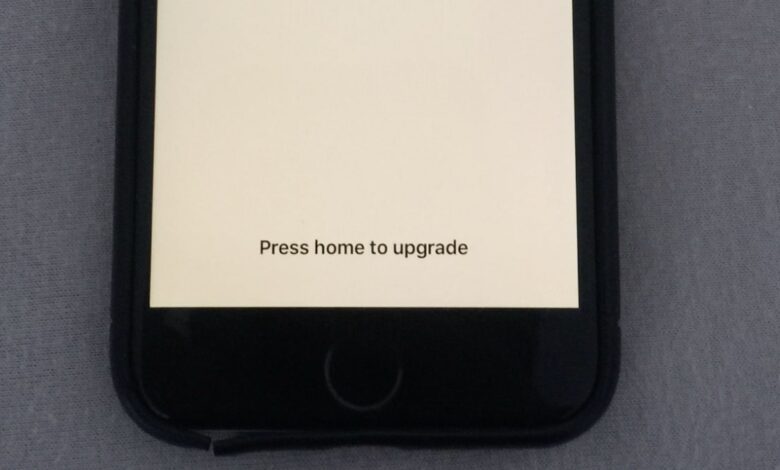
Obava používateľa:
„Môj iPhone 16 Pro sa opakovane zapínal a vypínal. Pripojil som iPhone k iTunes, aby som aktualizoval verziu iOS. Teraz sa iPhone zasekol a stlačte tlačidlo Domov pre aktualizáciu. Ako to opraviť?“
Spoločnosť Apple momentálne vydala najnovšiu verziu systému iOS 18 a mnoho používateľov systému iOS si už svoje zariadenia aktualizovalo na najnovší systém iOS. Mnoho používateľov iPhonu sa však po aktualizácii alebo obnovení zariadenia stretáva s obrazovkou „Stlačte tlačidlo Domov pre aktualizáciu“. Tento problém sa zvyčajne objaví počas procesu aktualizácie systému iOS, keď zariadenie zamrzne a nedokončí inštaláciu. Medzi bežné príčiny patria prerušené aktualizácie, poškodenie firmvéru alebo softvérové konflikty. Keď sa to stane, používatelia nemajú prístup na domovskú obrazovku alebo nemôžu dokončiť inštaláciu, čo spôsobí, že iPhone zostane zaseknutý a nereaguje.
Existuje však niekoľko používateľov, ktorí sa stretávajú s problémom, že ich iPhone sa zasekol pri stlačení tlačidla Domov pre aktualizáciu, potom obrazovka úplne prestala reagovať alebo dokonca zlyhala. Čítajte ďalej a pozrite sa.
Spôsob 1. Reštartujte svoj iPhone/iPad
Ak sa váš iPhone pri aktualizácii na iOS 18 alebo iOS 26 zasekol na obrazovke stlačením tlačidla Domov pre aktualizáciu, môžete skúsiť dlho stlačiť tlačidlo Napájanie, kým sa na obrazovke nezobrazí hlásenie „posunutím zľava doprava“, čím vypnete iPhone alebo iPad. Chvíľu počkajte a potom znova stlačte a podržte tlačidlo Napájanie, kým sa nezobrazí logo Apple.
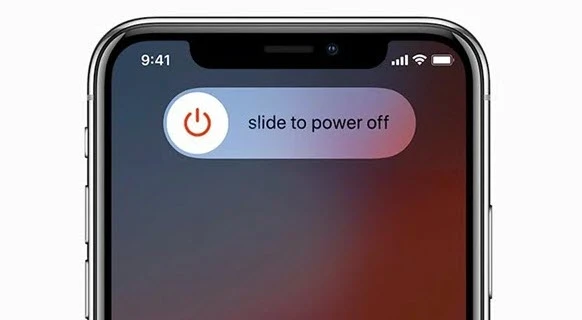
Ak je iPhone stále zaseknutý, po reštarte stlačte tlačidlo Domov pre aktualizáciu, zopakujte vyššie uvedené kroky a reštartujte zariadenie 4 až 5-krát. Ak budete mať šťastie, zobrazí sa obrazovka na zadanie prístupového kódu.
Spôsob 2. Vynútené reštartovanie zariadení so systémom iOS
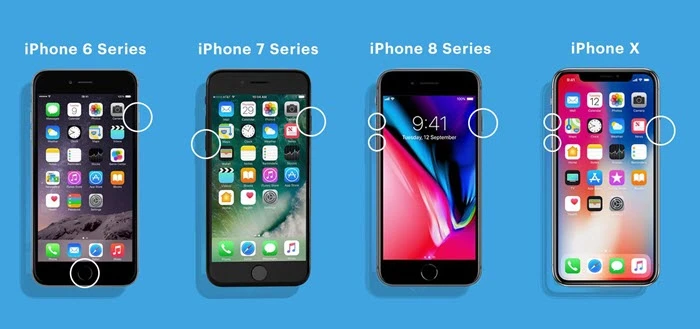
Ak bežný reštart nepomohol tento problém vyriešiť, môžete si vybrať vynútený reštart zariadenia so systémom iOS. Postup sa líši v závislosti od zariadenia:
- Pre iPhone 8 a novší Rýchlo stlačte a uvoľnite tlačidlo zvýšenia hlasitosti > Rýchlo stlačte a uvoľnite tlačidlo zníženia hlasitosti > Stlačte a podržte bočné tlačidlo, keď sa zobrazí logo Apple.
- Pre iPhone 7 alebo 7 Plus Súčasne stlačte a podržte tlačidlo Spánok/Prebudenie a tlačidlo zníženia hlasitosti > Uvoľnite obe tlačidlá, kým sa nezobrazí logo Apple.
- Pre iPhone 6s a staršie modely Súčasne stlačte a podržte tlačidlo Domov a tlačidlo Spánok/Prebudenie > Uvoľnite obe tlačidlá, keď sa zobrazí logo Apple.
Spôsob 3. Obnovte iPhone pomocou iTunes
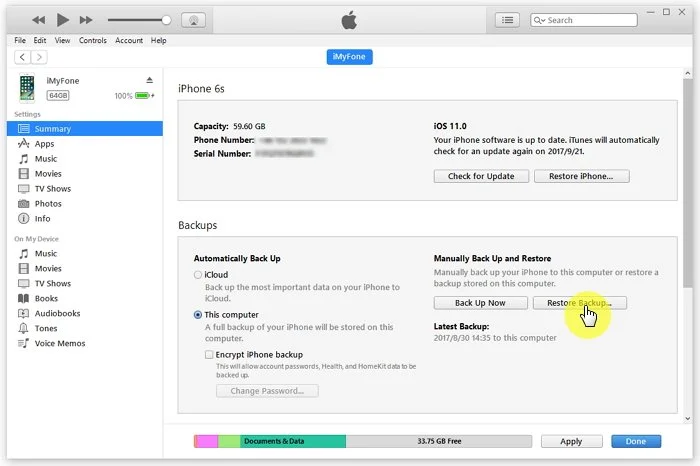
Ak to po vynútenom reštarte nefunguje, môžete skúsiť obnoviť svoj iPhone alebo iPad pomocou iTunes, aby ste problému predišli. Je dôležité poznamenať, že po obnovení systému sa všetky pôvodné údaje v telefóne vymažú, ako sú kontakty, SMS, hudba, videá a ďalší obsah. Ak ste sa po vedomom zvážení nakoniec rozhodli obnoviť systém, postupujte podľa nasledujúcich krokov:
- Otvorte iTunes a uistite sa, že používa najnovšiu verziu. Ak nie, môžete prejsť na webovú stránku spoločnosti Apple a stiahnuť si najnovšiu verziu.
- Na pripojenie iPhonu k počítaču použite kábel USB. V tomto prípade počítač nedokáže zariadenie rozpoznať; na vynútené reštartovanie je potrebné postupovať podľa krokov v spôsobe 2.
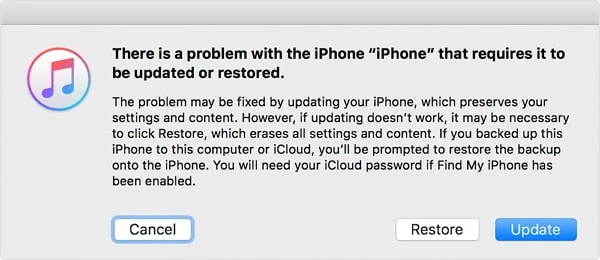
- Potom sa zobrazí možnosť „Obnoviť“ alebo „Aktualizovať“. Klepnutím na „Obnoviť“ pokračujte v procese.
Spôsob 4. Obnovte systém iOS pomocou aplikácie Finder (iTunes) v režime obnovenia
Možno ste prepli svoj iPhone do režimu obnovenia a aktualizovali iPhone pomocou iTunes, môžete vypnúť funkciu Nájsť môj iPhone a použiť iTunes na preinštalovanie systému iOS bez straty údajov.
- Aktualizujte iTunes na najnovšiu verziu a pripojte svoj iPhone.
- Spustite iTunes a prepnite iPhone do režimu obnovenia.
- Zobrazí sa správa s otázkou, či je potrebné obnoviť zariadenie. Kliknite na tlačidlo „Aktualizovať“ a nainštalujte systém iOS bez straty údajov.
Spôsob 5. Najlepší spôsob, ako opraviť zaseknutý iPhone stlačením tlačidla Domov pre aktualizáciu bez straty údajov
Niektoré chyby v systéme iOS môžu tiež spôsobiť problémy s aktualizáciou; preto je dobré vyskúšať spoľahlivý a bezpečný nástroj na opravu systému iOS, ktorý tento druh systémového problému na zariadeniach iPhone, iPad a iPod touch vyrieši. Obnova systému iOS je považovaný za jeden z najoceňovanejších nástrojov, na ktorý sa môžete spoľahnúť. Pomáha obnoviť normálny stav vášho iPhonu bez vymazania údajov. Či už vaše zariadenie zamrzlo počas aktualizácie alebo nereaguje po stlačení tlačidla Domov, tento softvér dokáže bezpečne opraviť základné systémové chyby. Podporuje všetky modely iPhonu vrátane iPhone 17/17 Air/17 Pro/17 Pro Max a je plne kompatibilný so systémami iOS 18 a iOS 26, vďaka čomu je ideálnou voľbou na efektívne riešenie problémov s aktualizáciou systému iOS a súvisiacich so systémom.
Nižšie sú uvedené hlavné funkcie obnovy systému iOS:
- Tento nástroj je určený na riešenie rôznych problémov so systémom iOS na zariadeniach iPhone, iPad a iPod Touch, ako napríklad zlyhanie aktualizácie iPhonu, zaseknutie iPhonu na čiernobielej obrazovke a režim obnovenia/DFU.
- Existujúce údaje vo vašom zariadení nebudú po procese opravy ovplyvnené.
- Podporuje najnovší iPhone 17 s operačným systémom iOS 18.
- Ponúka inteligentné rozhranie, ktoré sa vám ľahko používa.
Bezplatné stiahnutie Bezplatné stiahnutie
Ako opraviť zaseknutý iPhone, stlačte tlačidlo Domov pre aktualizáciu pomocou funkcie Obnovenie systému iOS:
Krok 1. Stiahnite si, nainštalujte a spustite tento nástroj na opravu systému iOS v počítači a v domovskom rozhraní vyberte možnosť „Štandardný režim“.

Krok 2. Pripojte svoj iPhone k počítaču pomocou kábla USB a kliknite na tlačidlo „Ďalej“. Program vás vyzve na vstup do režimu DFU alebo režimu obnovenia. Postupujte podľa pokynov na obrazovke.

Krok 3. Keď program rozpozná vaše zariadenie, kliknite na tlačidlo „Stiahnuť“ a vyhľadajte a stiahnite si príslušný balík firmvéru pre váš model zariadenia.

Krok 4. Po úspešnom stiahnutí firmvéru kliknite na tlačidlo „Opraviť teraz“ a program začne opravovať zariadenie. Potom sa obrazovka s aktualizáciou zariadenia presunie späť do zariadenia.

Bezplatné stiahnutie Bezplatné stiahnutie
Často kladené otázky o tom, ako sa iPhone zasekol pri stlačení tlačidla Domov pre aktualizáciu
1. Prečo sa môj iPhone zasekol na obrazovke aktualizácie?
Akýkoľvek problém so softvérom alebo hardvérom preruší proces aktualizácie.
2. Čo sa stane, ak sa aktualizácia systému iOS preruší?
Ak sa aktualizácia preruší odpojením iPhonu počas procesu aktualizácie, môže to prerušiť tok údajov a spôsobiť, že sa stane nefunkčným alebo „zablokovaným“.
Záver
Zhromaždili sme všetky potenciálne návody, ktoré vám pomôžu vyriešiť problém so zaseknutým iPhone po stlačení tlačidla Domov pre aktualizáciu. Ak vám žiadny z nich nepomôže, môžete využiť ich... Obnova systému iOS obísť tento problém bez straty údajov.
Aký užitočný bol tento príspevok?
Kliknite na hviezdičku a ohodnoťte to!
Priemerné hodnotenie / 5. Počet hlasov:



