
Existujú rôzne spôsoby, ako odstrániť Kindle DRM pri vyhľadávaní na Googli. Sú však platné? Okrem toho, že Kindle je nútený aktualizovať na najnovšiu verziu 1.30 bez povolenia, sa veci trochu skomplikovali pre ľudí, ktorí chcú odstrániť Kindle DRM zo svojich zakúpených kníh Kindle.
Tu sú dva 100% účinné spôsoby, ako odstrániť DRM z Kindle a previesť Kindle do formátu epub/pdf/azw3/docs.
Ako odstrániť Kindle DRM pomocou funkcie „Stiahnutie a prenos cez USB“
Ak máte k svojmu účtu Amazon zaregistrované akékoľvek zariadenia Kindle E Ink, môžete použiť túto metódu. Pomáha odstrániť Kindle DRM zo starších kníh Kindle a dokonca aj z novo vydaných kníh Kindle v roku 2023.
Metóda 1: Použite staršiu verziu Kindle pre PC/Mac (verzia 1.17)
( Táto metóda funguje pre Windows 7, 8, 10, 11 a Mac 10.12 až 10.14 .)
Ak používate systém Catalina alebo Big Sur, musíte použiť K4Mac 1.25+. Staršie zariadenia Kindle pre Mac nebudú fungovať na systéme Catalina alebo novšom systéme Mac OS, pretože staršia verzia aplikácie Kindle je 32-bitová a systém Catalina a novší systém macOS vyžadujú 64-bitovú verziu.
Čítajte viac: 100% účinná metóda na odstránenie Kindle DRM na Mac Catalina a Big Sur.
Uistite sa, že nepoužívate žiadnu aktuálnu verziu aplikácie Kindle, pretože knihy vo formáte Kfx sa zatiaľ nedajú odomknúť.
Ak používate najnovšiu verziu aplikácie Kindle (vyššiu ako 1.17), vráťte sa na staršiu verziu Kindle. Môžete si vybrať manuálny alebo automatický prechod na staršiu verziu aplikácie Kindle. Na vašom mieste by som zvolil automatický prechod na staršiu verziu, pretože je to oveľa jednoduchšie.
Ako sa manuálne vrátiť k staršej verzii Kindle pre PC/Mac?
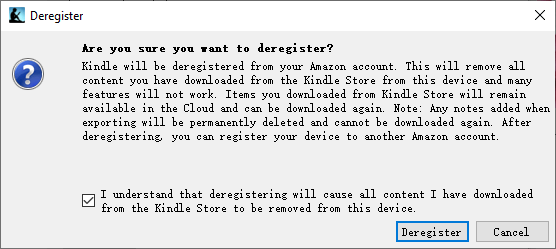
Krok 1. Zrušte registráciu Kindle pre PC/Mac. Spustite Kindle pre PC, prejdite na Nástroje > Možnosti > Registrácia > Zrušiť registráciu.
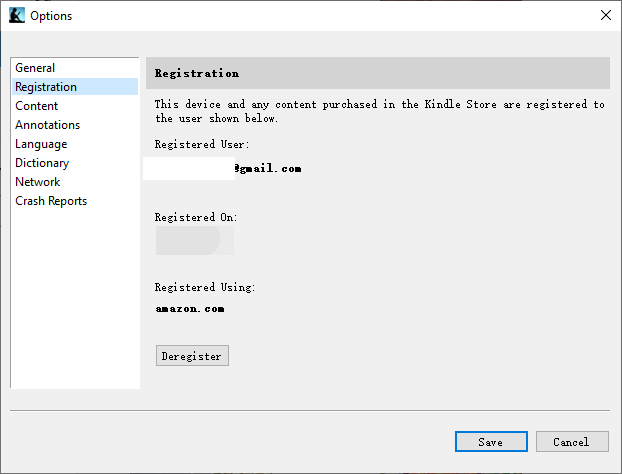
Potom zaškrtnite „ Rozumiem, že zrušenie registrácie spôsobí odstránenie všetkého obsahu, ktorý som si stiahol z obchodu Kindle, z tohto zariadenia. „a potom kliknite na tlačidlo „Zrušiť registráciu“.
Krok 2. Odinštalujte Kindle pre PC/Mac.
Krok 3. Odstráňte nastavenia Kindle pre PC/Mac.
Windows: Odstráňte tento adresár:
C:PoužívateliaMeno používateľaDokumentyObsah môjho Kindle
Mac: Odstráňte tento adresár: (Ak existujú oba, odstráňte ich všetky.)
/Používatelia/Meno používateľa/Knižnica/Podpora aplikácií/Kindle/Obsah môjho Kindle
Alebo
/Používatelia/Meno používateľa/Knižnica/Kontajnery/com.amazon.Kindle/Dáta/Knižnica/Podpora aplikácií/Kindle/Obsah môjho Kindle
Krok 4. Stiahnite a znova nainštalujte Kindle pre PC 1.17 alebo Kindle pre Mac 1.17.
- Stiahnite si Kindle pre PC 1.17
- Stiahnite si Kindle pre Mac 1.17
Krok 5. Zaregistrujte si Kindle pre PC/Mac pomocou svojho účtu Amazon.
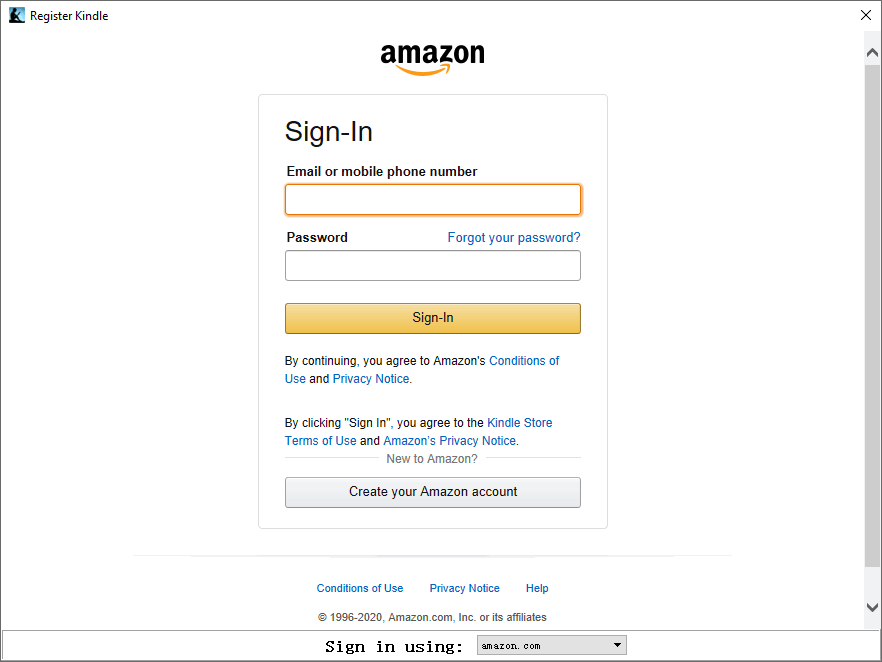
Teraz si stiahnite knihy Kindle cez staršiu verziu Kindle pre PC/Mac. Nepoužívajte súbory, ktoré ste si predtým stiahli.
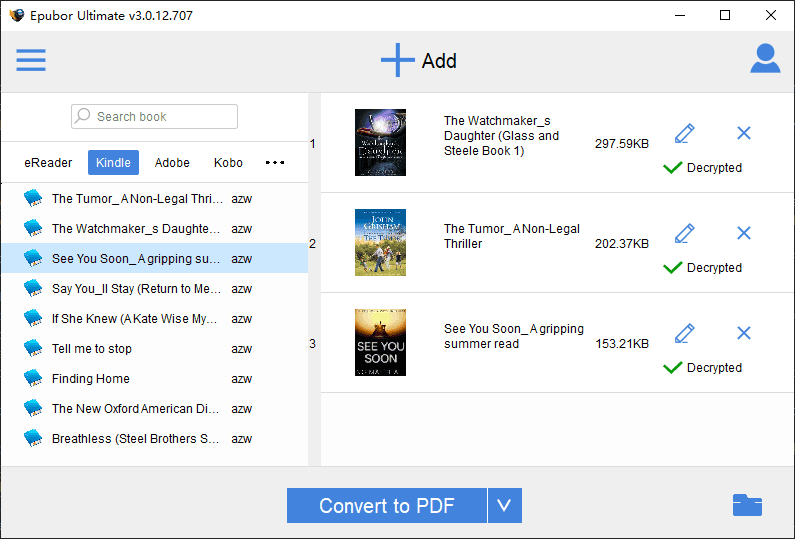
Beh Prevodník elektronických kníh Presuňte knihy Kindle z ľavého panela do pravého.
Bezplatné stiahnutie Bezplatné stiahnutie
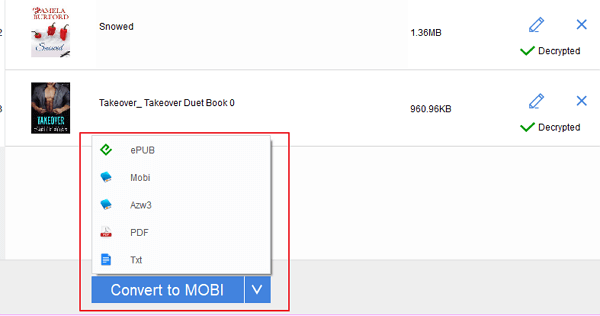
Vyberte výstupný formát a potom kliknite na tlačidlo „Konvertovať do PDF“ pre spustenie konverzie.
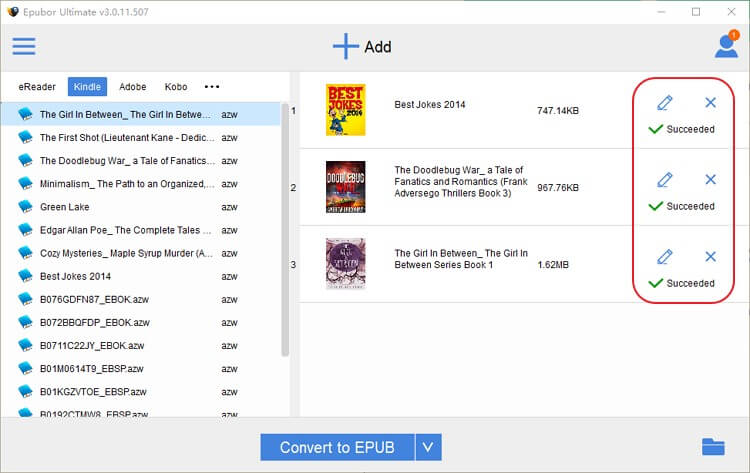
Po dokončení sa zobrazí okrúhla žltá značka začiarknutia. Stačí na ňu kliknúť a nájdete svoje konvertované knihy Kindle bez DRM.
Bezplatné stiahnutie Bezplatné stiahnutie
Metóda 2. Čo ak sa nemôžem vrátiť k staršej aplikácii Kindle? (Pre tých, ktorí používajú Mac Catalina 10.15 alebo macOS Big Sur 11.1)
( Táto metóda funguje pre Windows 7, 8, 10, 11 a Mac 10.12 a novšie verzie. )
Prípady, kedy sa nedá vrátiť k staršej verzii Kindle pre PC/Mac
- Váš systém Mac je aktualizovaný na Mac Catalina 10.15 alebo novšiu verziu macOS.
- Váš Kindle pre PC/Mac je nútený aktualizovať na najnovšiu verziu.
- Nie ste ochotní prejsť na staršiu verziu Kindle pre PC/Mac.
Táto metóda zakáže formát Kindle Kfx, aby ste si mohli stiahnuť knihy Kindle s jednoduchším Kindle DRM.
Aktualizácia:
- Ak používate Kindle pre PC verzie 1.35 alebo novšej, použite ponuku automatickej degradácie v Prevodník elektronických kníh prejsť na nižšiu verziu Kindle pre PC na 1.32.
- Ak používate Kindle pre Mac 1.32 alebo novšiu verziu, použite tlačidlo automatického prechodu na nižšiu verziu v Prevodník elektronických kníh degradovať Kindle pre Mac na verziu 1.31.
Odstránenie Kindle DRM z aplikácie Kindle 1.25+ (vrátane 1.31)
Krok 1. Ukončite Kindle pre PC/Mac.
Krok 2. Vypnite formát Kindle Kfx na Kindle pre PC/Mac, vymažte stiahnuté knihy Kindle a znova ich stiahnite.
V systéme Windows:
Stačí spustiť Prevodník elektronických kníh na pozadí a potom si stiahnite knihy Kindle. Stiahnuté knihy Kindle nebudú vo formáte Kindle Kfx.
Bezplatné stiahnutie Bezplatné stiahnutie
Upozorňujeme, že spustenie prevodníka Kindle tiež deaktivuje elektronickú knihu Kindle Kfx.
Na Macu:
Otvorte terminál, vystrihnite a vložte doň nasledujúci príkaz a stlačte kláves „Enter“.
chmod -x /Applications/Kindle.app/Contents/MacOS/renderer-test

Poznámka: Toto zabráni spusteniu programu renderer-test a blokuje použitie KFX.
Ak sa vám nepodarí zobraziť chybu s povolením, skúste to znova pomocou príkazu sudo:
sudo chmod -x /Applications/Kindle.app/Contents/MacOS/renderer-test
Potom zadajte heslá a stlačte tlačidlo „Enter“.
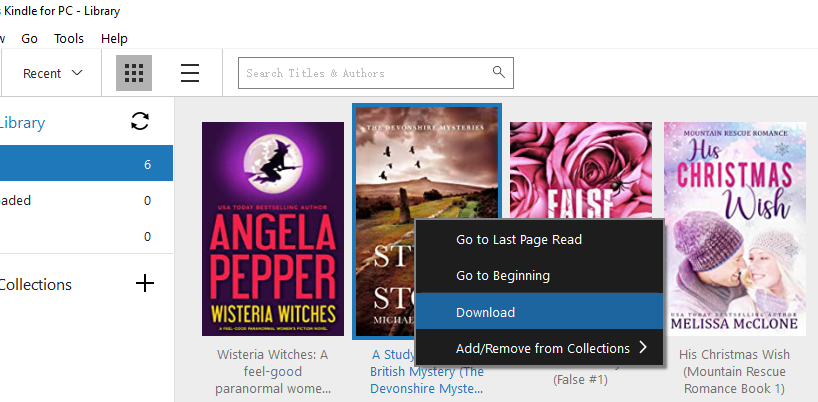
Spustite Kindle pre Mac, žiadne knihy predtým stiahnuté vo formáte KFX sa už nebudú otvárať. Odstráňte predtým stiahnuté knihy Kindle a kliknite pravým tlačidlom myši na obal knihy, vyberte možnosť „Stiahnuť“ alebo použite panel s ponukami „Súbor > Stiahnuť“ na opätovné stiahnutie kníh Kindle.
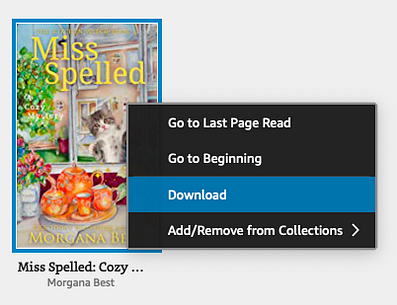
Poznámka:
Nečítajte/neotvárajte túto knihu, kým z nej úspešne neodstránite DRM. Ak knihu otvoríte, skončíte s príponou .kcr, v takom prípade ju odstráňte a znova si ju stiahnite podľa vyššie uvedeného postupu bez jej otvorenia.
Krok 3. Spustiť Prevodník elektronických kníh Pridajte knihy Kindle do pravého stĺpca.
Bezplatné stiahnutie Bezplatné stiahnutie
Krok 4. Potom vyberte výstupný formát a kliknite na „Konvertovať do xxx“, čím prevediete knihy Kindle do formátu epub, pdf, docx, azw3 alebo Mobi.
Po dokončení kliknite na tlačidlo „Otvoriť“ a nájdete svoje konvertované knihy Kindle.
Bezplatné stiahnutie Bezplatné stiahnutie
Často kladené otázky týkajúce sa odstraňovania DRM pre Kindle
1. Ako opraviť Kindle pre Mac, ktorý sa po vykonaní tohto príkazu neočakávane vypne?
Páda váš K4Mac 1.30 s chybovou správou „Kindle sa neočakávane ukončil“ pri každom zatvorení?
Je to preto, že ste vypli test vykresľovania. Ak ste použili chmod -x na verziu 1.30 (a možno aj 1.29), Kindle pre Mac sa zrúti, ak sa pokúsite otvoriť a prečítať knihu (namiesto toho, aby ste si ju len stiahli).
Ak chcete čítať na Kindle pre Mac, použite verziu 1.28 alebo staršiu. Alebo po odstránení DRM z kníh Kindle môžete spustiť nasledujúci príkaz:
chmod +x /Applications/Kindle.app/Contents/MacOS/renderer-test
Potom stiahnuté knihy vymažte a znova si ich stiahnite.
2. Funguje táto metóda na Mac Big Sur?
Iste, táto metóda funguje na Mac Catalina aj Mac Big Sur. Funguje dokonca takmer na všetkých platformách PC a Mac.
3. Ako zastaviť aktualizácie Kindle pre PC/Mac?
Amazon sa stal agresívnym s vynútenými automatickými aktualizáciami, a to aj v prípade, že máte v nastaveniach nezaškrtnuté automatické aktualizácie.
Riešenie 1: V časti Kindle > Predvoľby > Aktualizácie som zrušil začiarknutie políčka „Automaticky inštalovať aktualizácie, keď sú k dispozícii, bez opýtania sa“.
Riešenie č. 2:
- Na Macu:
Ak chcete tento problém obísť, prejdite do časti Používateľ > Knižnica > Podpora aplikácií > priečinok Kindle (priečinok ~/Knižnica/Podpora aplikácií/Kindle) a nahraďte priečinok „aktualizácie“ prázdnym textovým súborom s názvom „aktualizácie“ (bez prípony).
Pri spustení sa vás vždy opýta, či chcete stiahnuť novú verziu, vždy vyberte možnosť „Preskočiť túto verziu“ a zostane na verzii 1.17. Potom použite príkaz chmod -w na priečinok „aktualizácie“. K4Mac sa vás teraz pri každom spustení aplikácie opýta, či chcete stiahnuť novú verziu, a môžete zvoliť nie.
V mojom priečinku ~/Library/Application Support/Kindle nie je priečinok „Aktualizácie“.
Zdá sa, že sa vám automatická aktualizácia ešte nestala. Stále môžete použiť vyššie uvedenú metódu na zastavenie automatickej aktualizácie Kindle.
- Na počítači:
Na počítačoch, kde je nainštalovaný pre jedného používateľa, je umiestnenie %LocalAppData%AmazonKindle. Vytvorte prázdny textový súbor s názvom updates bez prípony a umiestnite ho tam.
4. Prečo si nainštalovať staršiu verziu Kindle pre PC/Mac?
Od aplikácie Kindle 1.25+ sú elektronické knihy Kindle šifrované s odolnejším DRM, ktoré je momentálne nemožné prelomiť. Ak si knihy Kindle stiahnete prostredníctvom aplikácie Kindle 1.25+, neexistuje spôsob, ako odstrániť DRM Kindle. Preto musíme odstrániť všetky knihy stiahnuté z Kindle pre PC/Mac 1.25+ a znova ich stiahnuť prostredníctvom staršej aplikácie Kindle pre PC/Mac.
Záver
Nezáleží na tom, či používate Windows alebo Mac, dokonca aj Mac Big Sur, nájdete spôsob, ako odstrániť DRM z kníh Kindle. Musíte však postupovať krok za krokom podľa pokynov.
- Ak používate systém Windows, zníženie verzie Kindle pre PC na staršiu verziu je najlepší spôsob, ako odstrániť Kindle DRM.
- Ak neviete, ako zastaviť aktualizácie Kindle alebo je Kindle pre PC/Mac nútený na aktualizáciu, stále to môžete urobiť konvertovať knihy Kindle pomocou Prevodník elektronických kníh .
- Pre používateľov systémov Mac Catalina a Big Sur nie je prevod kníh Kindle do formátu PDF/epub náročná úloha. Stačí postupovať podľa jedinečného postupu... odstránenie DRM z Kindle s verziou Kindle 1.25+ .
Bezplatné stiahnutie Bezplatné stiahnutie
Aký užitočný bol tento príspevok?
Kliknite na hviezdičku a ohodnoťte to!
Priemerné hodnotenie / 5. Počet hlasov:




