Ako môžem vytlačiť súbor ACSM? Neexistuje spôsob, ako ho otvoriť, ani možnosť tlače. Čo presne je súbor ACSM?
Stavím sa, že vás zaujíma, prečo nemôžete vytlačiť súbor ACSM tak jednoducho ako súbor PDF, však? Je to preto, že súbor ACSM nie je skutočný súbor elektronickej knihy v bežnom zmysle. Preto ho nemožno otvoriť, čítať a tlačiť ako iné formáty elektronických kníh, ako napríklad EPUB alebo PDF. Nebojte sa. Ukážem vám, ako krok za krokom vytlačiť súbor ACSM.
Najprv sa však pozrime, čo je súbor ACSM, aby ste pochopili, prečo potrebujeme tlačiť ACSM s pomocou Adobe Digital Editions.
Časť 1. Čo je súbor ACSM?
Súbor ACSM je súbor Adobe Content Server Message, ktorý obsahuje informácie o sťahovaní digitálneho obsahu chráneného ochranou proti kopírovaniu Adobe DRM. Súbor .ascm v skutočnosti neobsahuje samotný obsah elektronickej knihy, ale možno ho považovať za odkaz na stiahnutie, ktorý sa používa na autorizáciu, legálne sťahovanie a nákup elektronických kníh v Adobe Digital Editions.
Časť 2. Ako otvoriť súbor ACSM?
Na otvorenie súboru ACSM budete potrebovať Adobe Digital Editions a vytvoriť si Adobe ID .
Upozornenie: Súbory ACSM je možné otvoriť na zariadeniach so systémom Windows, Mac, Android a iOS po nainštalovaní aplikácie Adobe Digital Editions. Tu si povieme, ako otvoriť súbor ACSM v počítači (Windows/Mac), aby sme ho mohli neskôr vytlačiť.
Krok 1. Nainštalujte si Adobe Digital Editions.
-> Stiahnite si digitálne edície Adobe
Krok 2. Vytvorili ste si Adobe ID, ak ho ešte nemáte.
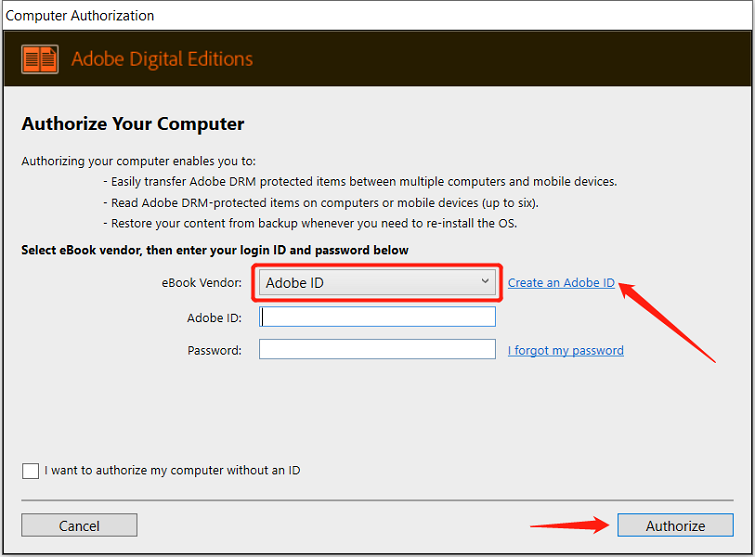
Krok 3. Autorizujte svoj počítač pomocou svojho Adobe ID.
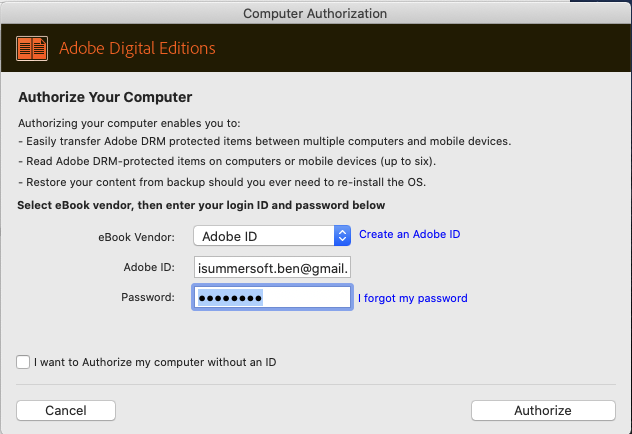
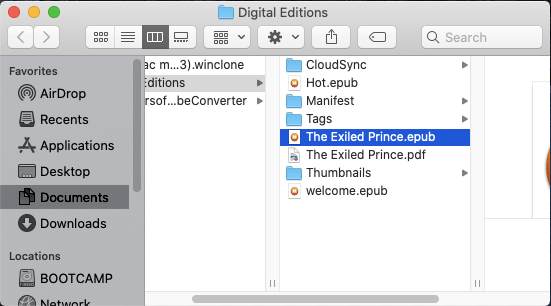
Krok 4. Kliknite pravým tlačidlom myši na súbor ACSM a otvorte ho pomocou aplikácie „Adobe Digital Editions“. ADE potom stiahne skutočný obsah e-knihy vo formáte PDF alebo epub. E-kniha sa medzitým uloží do priečinka „Moje digitálne edície“ vo vašom počítači.
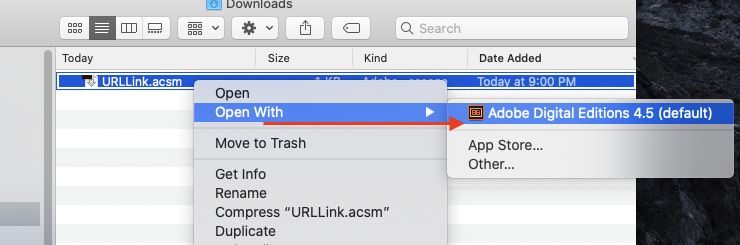
Nuž, keďže ste si stiahli súbor ACSM do formátu PDF alebo epub do počítača.
Ďalším krokom je jeho vytlačenie.
Časť 3. Ako tlačiť súbory ACSM z Adobe Digital Editions?
Pomocou Adobe Digital Editions si môžeme stiahnuť súbory ACSM do počítača a čítať ich pomocou ADE. Súbory ACSM si však môžeme v Adobe Digital Editions aj vytlačiť.
Krok 1. Otvorte knihu, ktorú chcete vytlačiť, v aplikácii Adobe. Po stiahnutí ju nájdete vo svojej knižnici ADE.
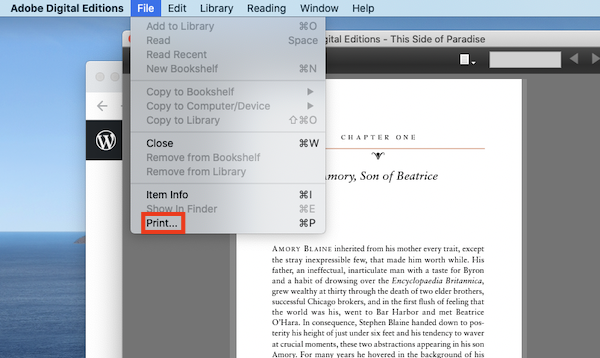
Krok 2. Kliknite na Súbor > Tlačiť a vytlačte túto knihu. Alebo môžete použiť klávesové skratky. V systéme Windows stlačte „Ctrl+p“ alebo v systéme Mac stlačte CMD+p pre tlač.
Upozorňujeme, že nie všetky súbory ACSM je možné vytlačiť. Či je možné vašu knihu ACSM vytlačiť, môžete skontrolovať kliknutím pravým tlačidlom myši na obálku knihy a následným kliknutím na položku „Informácie o položke“ v kontextovej ponuke. V zobrazenom okne sa zobrazia informácie o tlači.
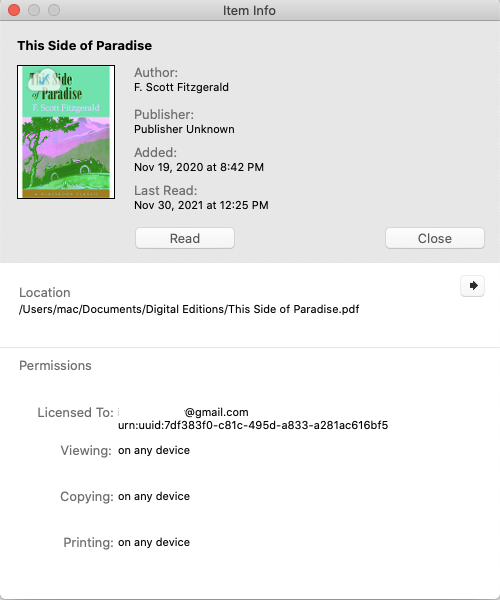
Ak je povolené tlačiť vašu knihu na akomkoľvek zariadení, znamená to, že ju môžete tlačiť bez akýchkoľvek obmedzení.
Ak však vidíte, že tlač nie je povolená, mali by sme podniknúť nasledujúce kroky, aby sa naše knihy dali vytlačiť na akomkoľvek zariadení.
Časť 4. Čo ak tlač nie je povolená v aplikácii Adobe Digital Editions?
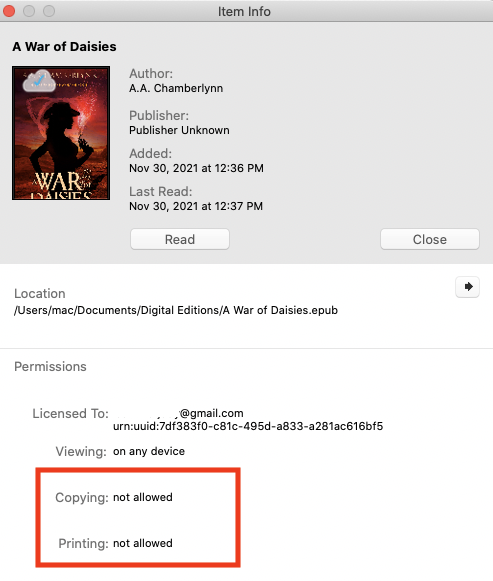
Niektorí vydavatelia obmedzujú kopírovanie a tlač svojich kníh s ochranou Adobe DRM. Preto na tlač súboru ACSM, ktorý nie je povolený, stačí previesť súbor PDF/epub s ochranou Adobe DRM na bežné súbory PDF/epub. Inými slovami, mali by sme previesť ACSM na súbory PDF bez ochrany DRM. Môžete použiť nástroj na konverziu a dešifrovanie elektronických kníh – Prevodník elektronických kníh ktorý vám pomôže previesť ACSM do PDF bez DRM.
Tu sú kroky.
Krok 1. Stiahnite si konvertor elektronických kníh
eBook Converter je ľahko použiteľný nástroj na odstránenie a konverziu Adobe DRM. Pomáha odstrániť Adobe DRM a previesť ACSM do formátu pdf/epub/azw3/docs.
Bezplatné stiahnutie Bezplatné stiahnutie
Krok 2. Prevod ACSM do PDF bez DRM
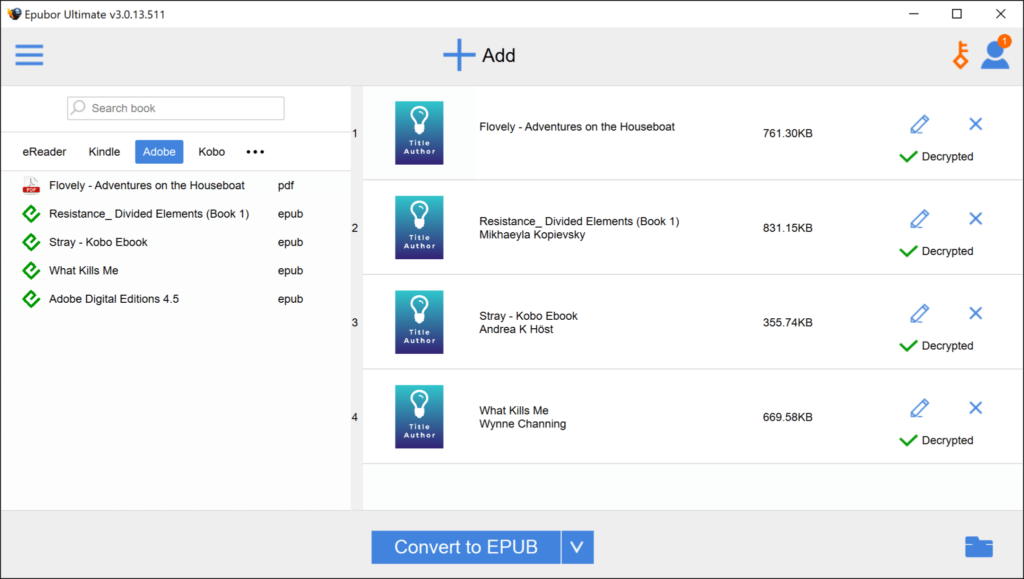
Spustite program eBook Converter. Elektronické knihy sa načítajú v ľavom stĺpci. Stačí ich presunúť do pravého stĺpca a potom ako cieľový formát vybrať „PDF“. Nakoniec kliknite na tlačidlo „Konvertovať“ a spustite konverziu.
Krok 3. Tlač ACSM z Adobe Digital Editions
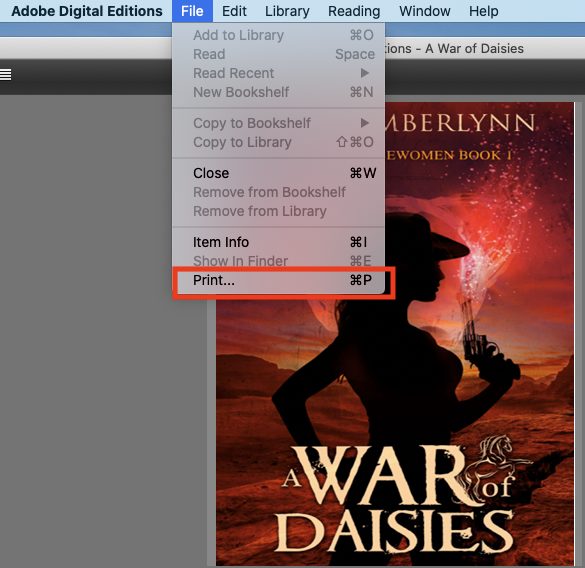
Po dokončení konverzie získate súbor PDF do počítača kliknutím na tlačidlo „Otvoriť“ na Prevodník elektronických kníh Stačí otvoriť knihu pomocou ADE, otvoriť ju a potom kliknúť na Súbor > Tlačiť vytlačiť túto knihu.
Bezplatné stiahnutie Bezplatné stiahnutie
Často kladené otázky
1. Aký je formát ACSM?
Súbor ACSM, skratka pre Adobe Content Server Message (Správa Adobe Content Server), je súbor s informáciami o vašej knihe, nie s jej skutočným obsahom. V súbore ACSM sa nachádzajú informácie, ako je názov knihy, autor, dátum expirácie a ďalšie podrobnosti. Preto potrebujete aplikáciu Adobe Digital Editions, aby ste si mohli prečítať informácie v súbore ACSM a vymeniť súbor za skutočnú knihu.
2. Ako previesť ACSM do PDF bez Adobe Digital Editions?
Ak nemáte prístup k Adobe Digital Editions, online prevodníky ACSM do PDF, ako napríklad ACSM Converter, vám môžu pomôcť previesť ACSM do PDF a EPUB bez Adobe Digital Editions. S online prevodníkmi ACSM do PDF nepotrebujete účet Adobe ani sťahovanie žiadneho softvéru. Stačí nahrať súbor ACSM a nechať prevodník urobiť prácu online.
3. Ako odstrániť DRM z ACSM?
DRM zabraňuje neoprávnenému kopírovaniu a distribúcii digitálnych publikácií. Aj po konverzii súborov ACSM do formátu PDF sú súbory PDF stále chránené technológiou DRM, čo znamená, že k súborom elektronických kníh je možné pristupovať iba z obmedzených zariadení Adobe. Na odstránenie ochrany DRM zo súborov ACSM môžete použiť nástroje na odstránenie DRM ACSM, ako napríklad Prevodník elektronických kníh , ktorý dokáže odstrániť DRM z digitálnych edícií Adobe, PDF, ACSM a ďalších súborov.
Aký užitočný bol tento príspevok?
Kliknite na hviezdičku a ohodnoťte to!
Priemerné hodnotenie / 5. Počet hlasov: