
Strata dokumentu programu Word vám môže spôsobiť infarkt. Stratený dokument môže byť úloha, správa alebo článok, na ktorom pracujete celé dni, týždne alebo dokonca mesiace. Niekedy sa Word zrúti alebo sa váš Mac náhle vypne a dokument programu Word, na ktorom pracujete, zostane neuložený. Alebo ste dokument programu Word na Macu omylom uložili, a tým sa dokument prepísal. Ešte horšie je, že stratený dokument programu Word mohol byť omylom vymazaný.
Či už potrebujete obnoviť neuložený alebo odstránený dokument programu Word na Macu, tento článok vám môže poskytnúť niekoľko rád. Prečítajte si nižšie uvedené metódy na obnovenie dokumentov programu Word na Macu.
Ako obnoviť neuložené dokumenty programu Word 2022/2019/2017/2016/2011 na Macu
Dobrou správou je, že Word na Macu štandardne umožňuje funkciu automatického ukladania, ktorá automaticky ukladá dokument, na ktorom pracujete, každých 10 minút do priečinka AutoRecovery. Je veľmi pravdepodobné, že dokument, ktorý ste neuložili, môžete obnoviť pomocou automaticky ukladaných súborov.
Poznámka Predpokladom pre fungovanie funkcie Word AutoRecover na Macu je dokument ste uložili aspoň raz To znamená, že ak si len vytvoríte súbor programu Word, vykonáte nejaké úpravy a potom súbor zatvoríte kliknutím na tlačidlo Neukladať, nebude k dispozícii žiadny súbor automatického obnovenia na obnovenie neuloženého dokumentu.
Ak systém Word alebo Mac zlyhal
Po zlyhaní aplikácie (napríklad Microsoft Office) alebo zamrznutí systému macOS sa pri ďalšom otvorení programu Word vytvorí súbor automatického obnovenia. sa automaticky otvoriť a môžete si ho uložiť a pokračovať tam, kde ste prestali.
V ideálnom prípade by ste mali neuložený dokument vidieť hneď po reštartovaní Wordu. Ak však veci nefungujú podľa očakávania, môžete nájsť umiestnenie automatického ukladania Wordu na Macu a automaticky obnoviť neuložený dokument.
Automatické obnovenie súborov vo Worde 2011 pre Mac
Ak chcete obnoviť neuložené dokumenty programu Word v programe Word 2011 na Macu, existujú dva spôsoby.
1. Otvorte súbory automatického obnovenia
Krok 1. V programe Word kliknite na Súbor > Automatické obnovenie.
Krok 2. Mal by sa zobraziť zoznam súborov automatického obnovenia. Podľa dátumu uloženia otvorte neuložený súbor, ktorý hľadáte.
2. Vyhľadajte priečinok AutoRecovery v systéme Mac
Krok 1. Otvorte Nálezy .
Krok 2. Stlačte kláves Alt a zároveň kliknite na tlačidlo Prejsť, čím zobrazíte Knižnica priečinok.
Krok 3. Prejdite do umiestnenia automatického ukladania programu Word: Podpora knižníc/aplikácií/Microsoft/Office/Office 2011 Automatické obnovenie .

Automatické obnovenie súborov vo Worde 2016/2017 pre Mac
Existujú aj dve metódy na obnovenie dokumentu programu Word, ktorý nebol uložený v systéme Mac, pre program Word 2016, 2017 alebo novší.
1. Prejdite do priečinka Údaje používateľa spoločnosti Microsoft
Krok 1. Zatvorte program Microsoft Word na počítači Mac.
Krok 2. Otvorte Finder > Dokumenty > Priečinok s údajmi používateľov spoločnosti Microsoft .
Krok 3. Prezrite si súbory s názvom „ Uloženie automatickým obnovením „a vyhľadajte súbory automatického ukladania, ktoré potrebujete.
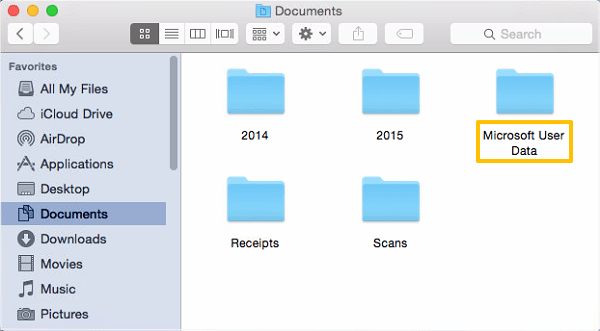
Ak máte problém s otváraním súborov programu AutoRecover pre program Word, premenujte súbory a pridajte k prípone súboru „.doc“.
2. Prejdite do priečinka AutoRecovery
Krok 1. Otvorte Finder. Kliknite na Prejsť > Prejsť do priečinka.
Krok 2. Zadajte cestu nasledovne:
~/Knižnica/Kontajnery/com.microsoft.Word/Data/Knižnica/Preferences/AutoRecovery .

Ak sa vám nepodarí obnoviť neuložené dokumenty programu Word pomocou súborov automatického obnovenia, môžete tiež skontrolovať dočasný priečinok v počítači Mac, ktorý môže obsahovať súbory, ktoré hľadáte.
Ako obnoviť neuložený dokument programu Word pomocou dočasného priečinka na Macu
Krok 1. Spustenie Terminál pomocou Spotlightu alebo prejdite do časti Aplikácie > Pomôcky.
Krok 2. Zadajte príkazový riadok: otvoriť $TMPDIR Stlačte kláves Enter.
Krok 3. Dočasný priečinok sa otvorí. Skontrolujte, či sa v ňom nenachádza dokument programu Word, ktorý ste neuložili.

Náhodne uložené cez dokument programu Word na Macu
Ak ste si omylom uložili dokument programu Word, ktorý skutočne potrebujete na Macu, môžete sa pokúsiť obnoviť dokument programu Word z priečinka AutoRecovery. A ak to nefunguje, skúste obnoviť predchádzajúcu verziu dokumentu zo záloh Time Machine na Macu.
Krok 1. Otvorte Stroj času s reflektorom.
Krok 2. Nájdite súbory, ktoré chcete obnoviť.
Krok 3. Kliknite Obnoviť obnoviť súbor programu Word.

Ako obnoviť stratené/odstránené dokumenty programu Word na Macu
Ak máte dokumenty programu Word, ktoré ste omylom vymazali, Obnova dát dokáže obnoviť odstránené dokumenty programu Word. A niekedy, keď nemôžete nájsť neuložené dokumenty v priečinku AutoRecovery, môžete použiť program a zistiť, či dokáže naskenovať súbory, ktoré potrebujete.
A po odstránení alebo strate dokumentu programu Word by ste mali čo najskôr spustiť program Obnova dát, pretože odstránený dokument môže byť kedykoľvek prekrytý novými dátami na vašom počítači Mac. Pravidlom pre úspešnú obnovu dát je konať rýchlo.
Bezplatné stiahnutie Bezplatné stiahnutie
Krok 1. Spustite program Obnova dát pre Mac.
Krok 2. Ak chcete obnoviť odstránené dokumenty programu Word z disku Mac, kliknite na Dokumenty a vyberte jednotku, na ktorej boli uložené odstránené súbory programu Word. Kliknite na Skenovať .
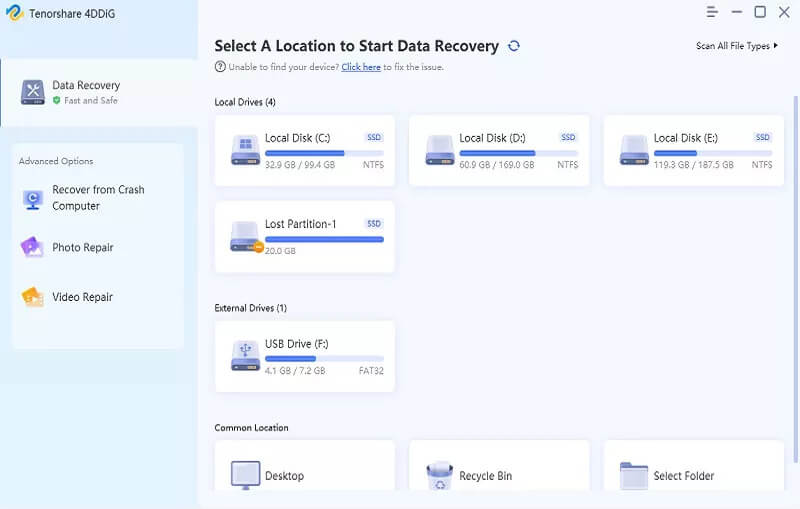
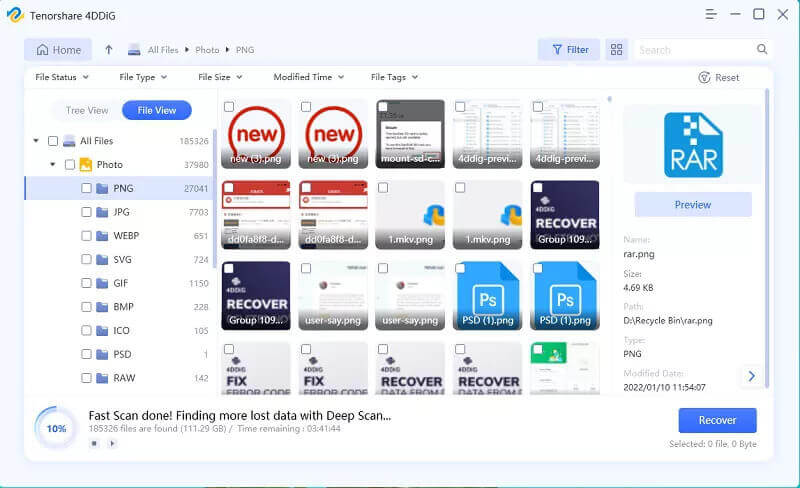
Krok 3. Program začne skenovať a vyhľadávať odstránené dokumenty na disku, medzi ktoré patria odstránené súbory Word, Excel, PDF, PPT a ďalšie.
Krok 4. Keď sa skenovanie zastaví, kliknite na DOC alebo DOCX a zistite, či sa našli potrebné odstránené súbory. Ak nie, kliknite na Hlboké skenovanie nájsť odstránené súbory, ktoré sú uložené hlbšie.

Krok 5. Keď uvidíte súbory programu Word, ktoré chcete obnoviť, kliknite na tlačidlo Obnoviť.
Tipy: Ako predísť strate údajov vo Worde pre Mac
Nastavenie kratšieho intervalu automatického obnovenia Word predvolene automaticky ukladá kópiu dokumentu programu Word, na ktorom pracujete, každých 10 minút. Interval môžete skrátiť. Vo Worde prejdite na Predvoľby > Výstup > Zdieľanie > Uložiť > Uložiť každých XX minút. Napríklad zadajte 5, ak chcete uložiť dokument programu Word každých 5 minút.
Povoliť automatické ukladanie ak máte predplatené Word pre Office 365. Ak je zapnuté automatické ukladanie, Word ukladá vykonané zmeny každých pár sekúnd, takže nemusíte manuálne klikať na tlačidlo Uložiť. Aj keď Word neočakávane zlyhá, väčšina zmien v dokumente sa uloží automaticky.
Bezplatné stiahnutie Bezplatné stiahnutie
Aký užitočný bol tento príspevok?
Kliknite na hviezdičku a ohodnoťte to!
Priemerné hodnotenie / 5. Počet hlasov: