
MBOX je formát súboru používaný populárnymi e-mailovými klientmi ako Mozilla Thunderbird, Apple Mail, Eudora, Powermail, Kmail atď. Ukladá všetky e-maily z poštovej schránky do jedného priečinka. V skutočnosti však MBOX nie je priamo kompatibilný s Office 365 a táto potreba konvertovať MBOX do Office 365 vedie k potrebe importovať súbory MBOX. V tomto článku vám povieme, ako importovať súbor MBOX do Office 365. Najprv sa pozrite na niektoré funkcie e-mailového klienta, ktorý Office 365 ponúka.
Microsoft Outlook 365
Office 365 je webový kancelársky balík, ktorý poskytuje kompletné kancelárske aplikácie balíka Microsoft Office. Outlook je jednou z jeho aplikácií, ktorá umožňuje profesionálnym a kancelárskym používateľom spravovať svoje osobné údaje. Používatelia môžu používať Microsoft 365 na rozsiahlej firemnej a podnikovej úrovni. Teraz sa pozrime na rôzne výhody balíka Office 365, ktoré nabádajú používateľov, aby si ho zakúpili.
Niektoré funkcie programu Microsoft Outlook:
- Outlook dokáže odosielať a prijímať e-maily a podľa toho ich spravovať.
- Hlavnou charakteristikou, ktorá ho odlišuje od ostatných e-mailových klientov, je offline režim.
- PST a OST sú dva hlavné podporované formáty súborov v programe MS Outlook.
- Používatelia môžu v programe Outlook pridať viacero účtov z rôznych e-mailových klientov.
- K dispozícii sú aj klávesové skratky, ktoré pomáhajú používateľovi pracovať ešte rýchlejšie.
- Používateľské rozhranie sa ľahko používa a vykonáva.
Toto boli niektoré funkcie programu Microsoft Outlook 365. Ďalej uvidíme dôvody pre import súborov MBOX do balíka Office 365.
Prečo potrebujeme importovať súbor MBOX do balíka Office 365?
Niekedy je potrebné migrovať svoje e-maily do iného e-mailového klienta kvôli lepším funkciám alebo požiadavkám na prácu. Súbory MBOX sa časom zväčšujú, čo používateľom sťažuje správu ich e-mailov. Používatelia importujú svoje súbory MBOX do balíka Office 365, pretože je to spoľahlivejšie. Teraz budeme pokračovať v skúmaní spôsobov, ako pridať súbor MBOX do balíka Office 365, ktorý je spoľahlivý a dôveryhodný.
Ako importovať súbor MBOX do balíka Office 365
Toto sú 2 najlepšie metódy prenosu e-mailov z MBOX do balíka Office 365. Obe metódy sú 100% bezpečné a nevedú k strate údajov.
- Manuálna metóda na voľné otvorenie MBOXu pre Office 365
- Priama technika s pomocou profesionálneho nástroja.
Manuálne pridanie súboru MBOX do balíka Office 365
Ak chcete importovať súbor MBOX do balíka Office 365, najprv musíte previesť súbor MBOX do formátu PST .
Krok 1. Otvorte Mozillu Thunderbird a kliknite na priečinok, ktorý chcete preniesť.
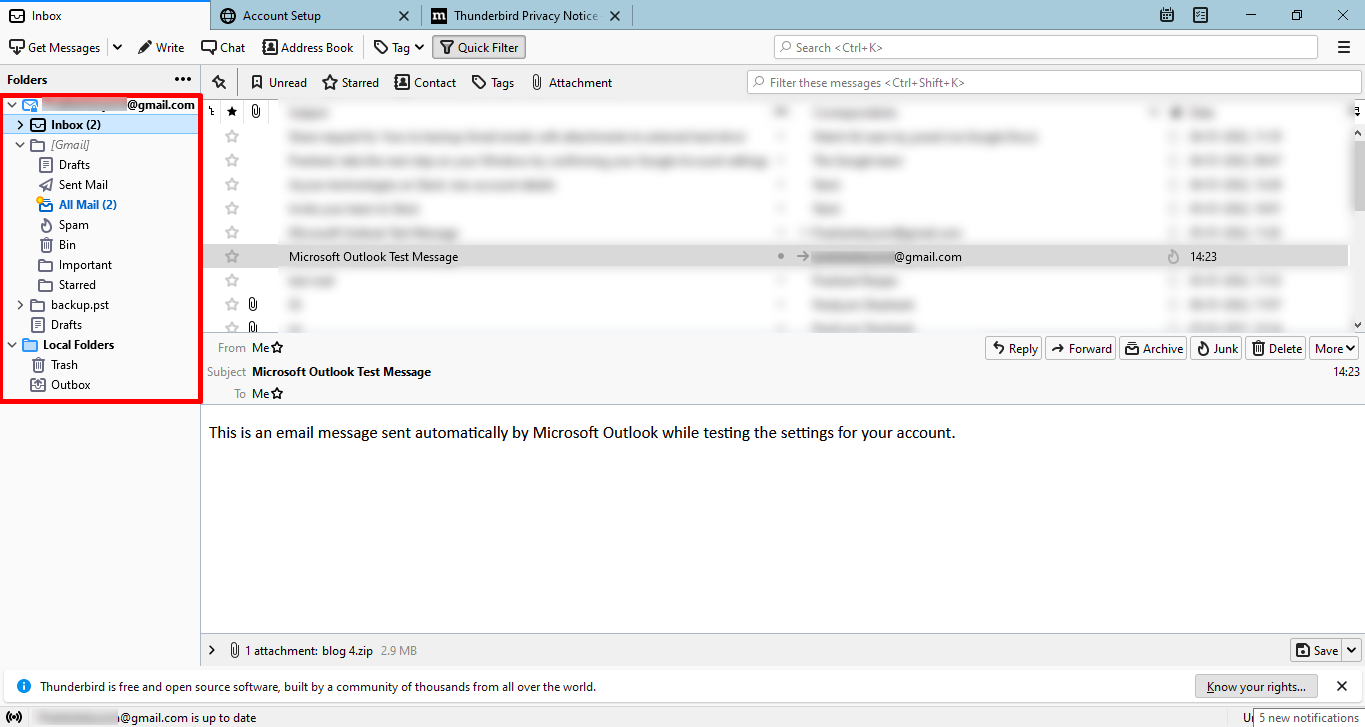
Krok 2. Teraz vyberte všetky e-maily podľa stlačením klávesov CTRL+A.
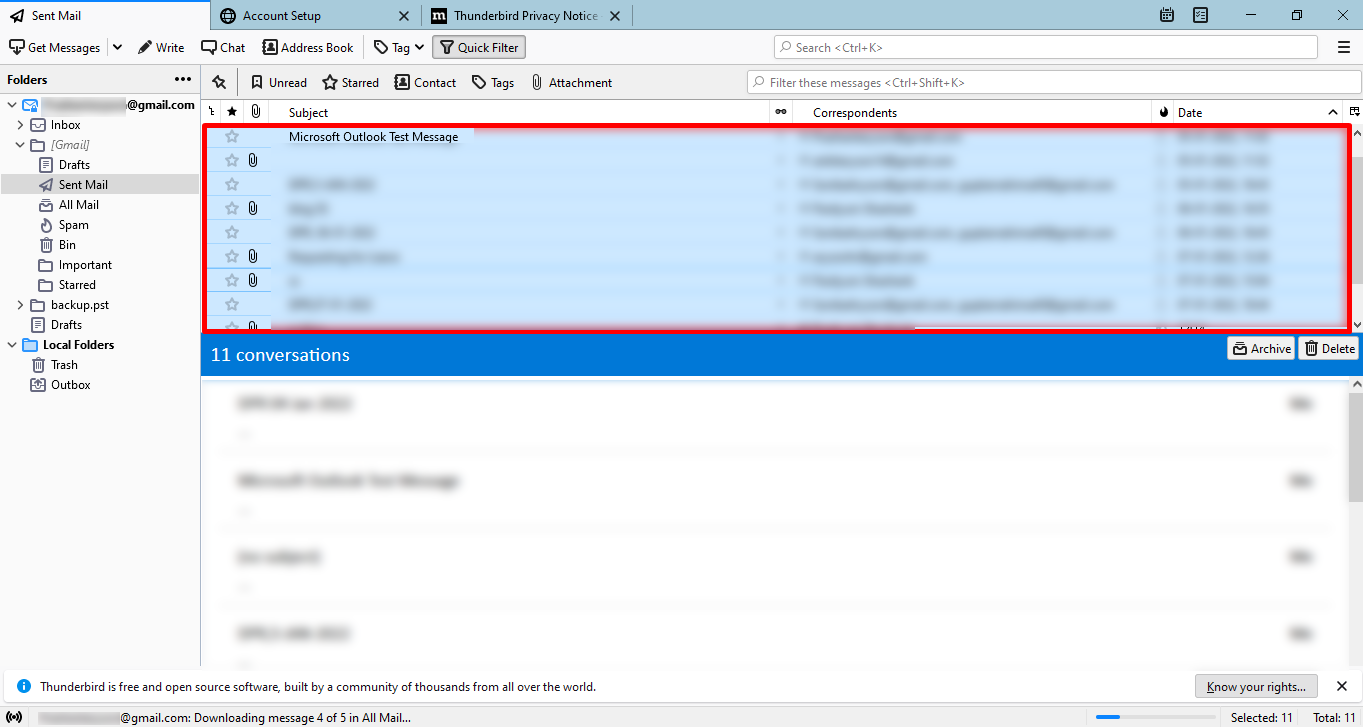
Krok 3. Kliknite pravým tlačidlom myši na vybranom súbore a vyberte Uložiť ako.
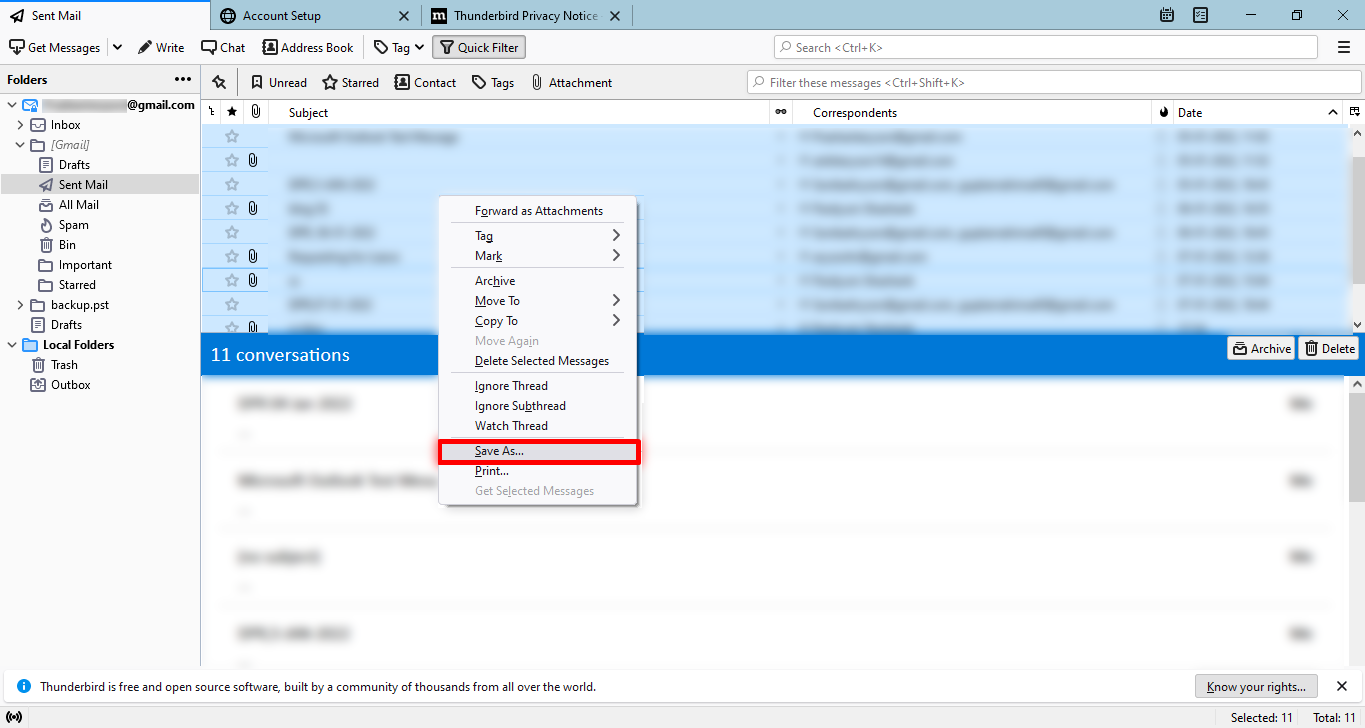
Krok 4. Uložiť váš súbor vo vašom požadované miesto pomocou tlačidlo na výber priečinka.
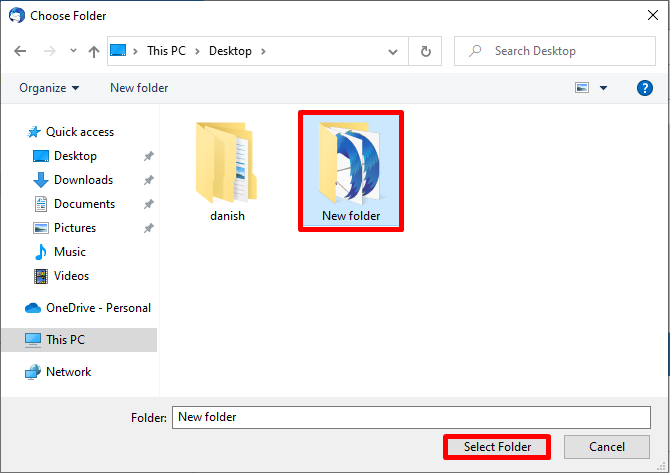
Krok 5. Potom, Otvorte si MS Outlook 365.
Krok 6. Použite funkcia drag and drop importovať súbory MBOX do balíka Office 365.
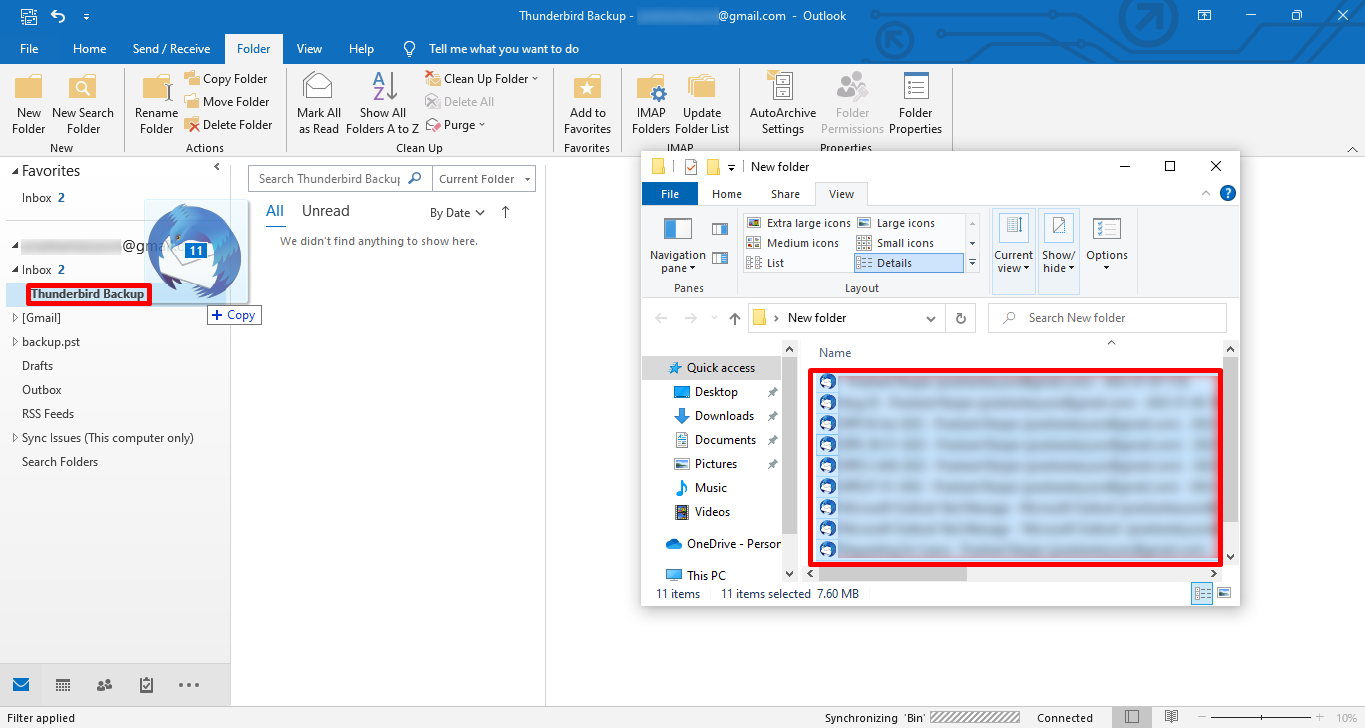
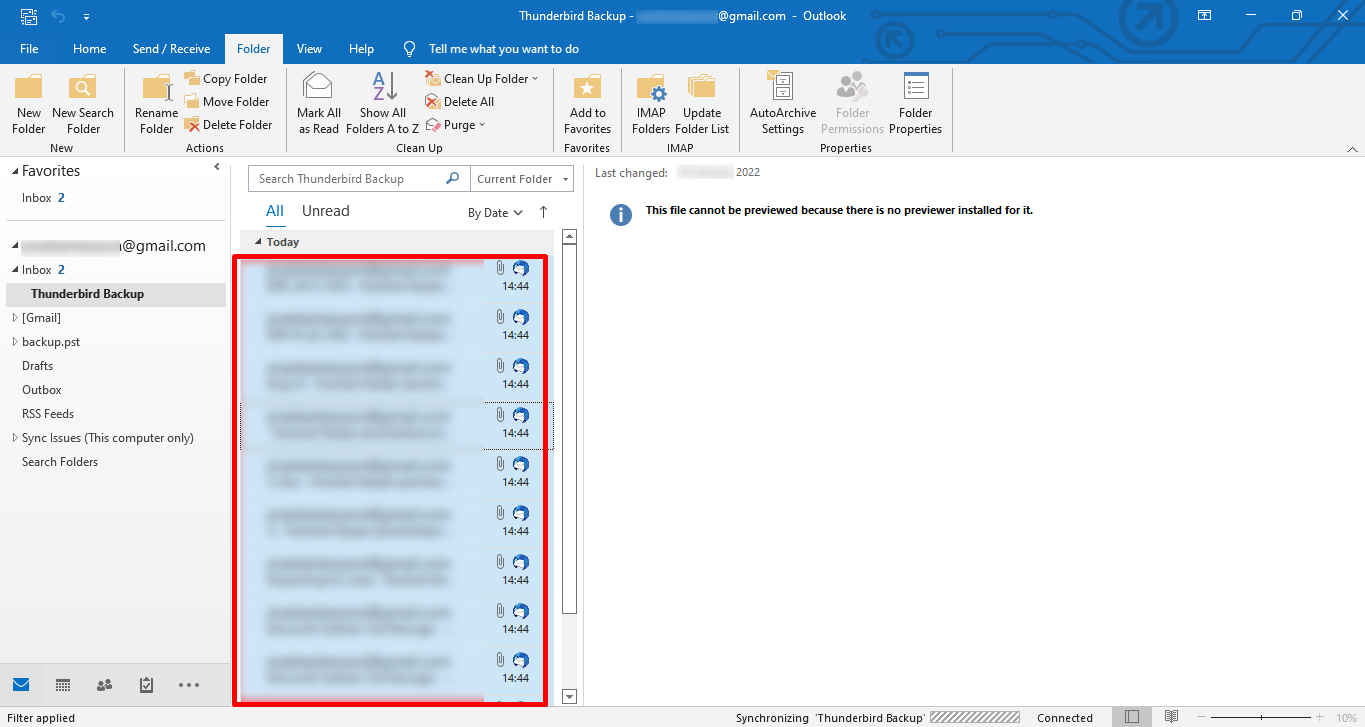
Krok 7. Konečne sú všetky vaše e-maily importované do Outlooku.
Profesionálna metóda importu súboru MBOX do balíka Office 365
Najlepšie riešenie na bezproblémový prenos e-mailov je Nástroj na migráciu z MBOX do Office 365 Tento softvér vám umožňuje importovať súbory MBOX do balíka Office 365. Dokáže tiež konvertovať súbory MBOX do formátov súborov Gmail, PST, PDF, EML, EMLX, MSG, HTML, OST, Yahoo Mail atď. a e-mailových klientov. Má niektoré pokročilé funkcie, ako sú filtre rozsahu údajov, odstránenie duplicitných e-mailov a mnoho ďalších.
Bezplatné stiahnutie Bezplatné stiahnutie
Podrobný návod na import súboru MBOX do balíka Office 365
Krok 1. Po stiahnutí, Inštalovať a otvoriť softvér.
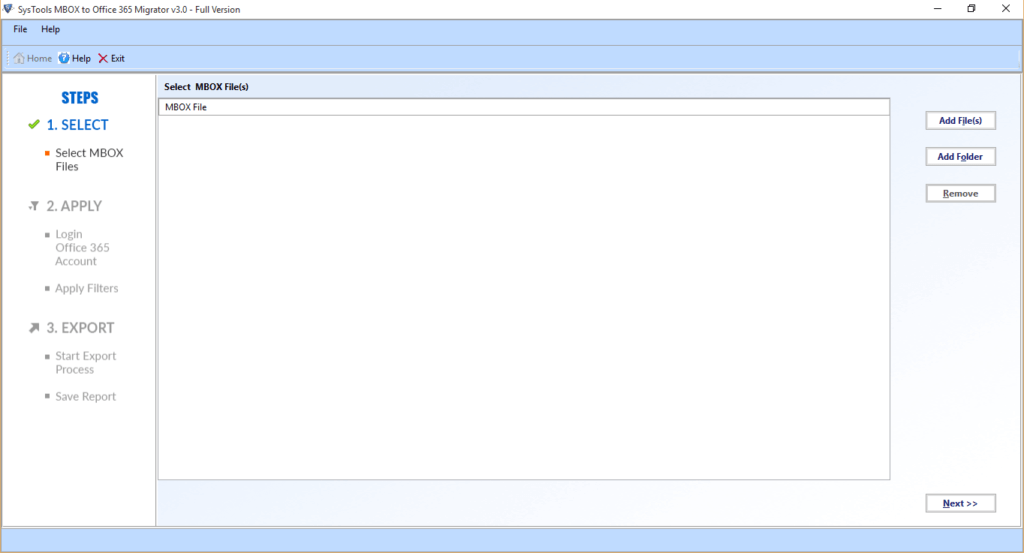
Krok 2. Vyberte súbor MBOX pomocou Pridať súbory tlačidlo.
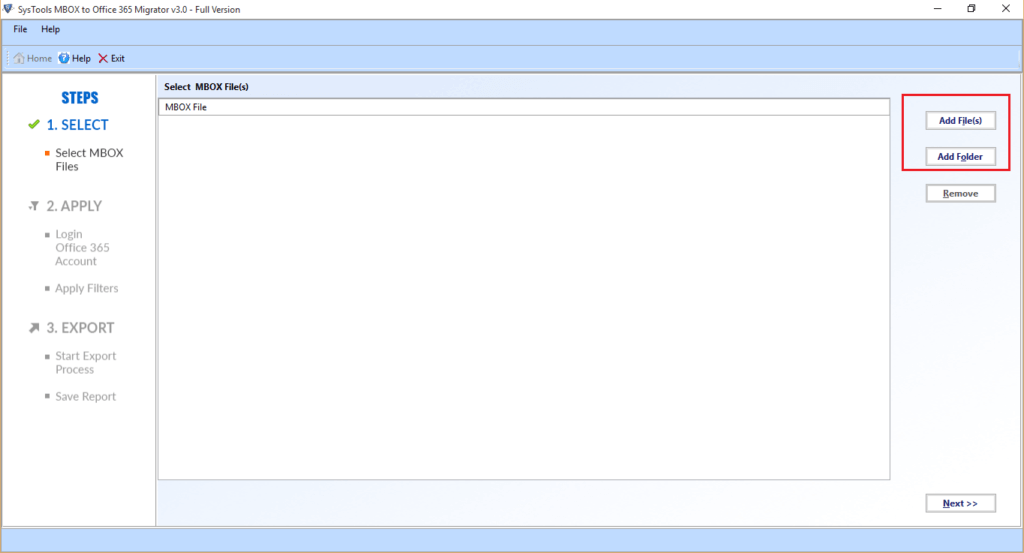
Krok 3. Potom zaškrtnite priečinok v stromovitá štruktúra prítomný v ľavom rohu a Kliknite na Ďalej.
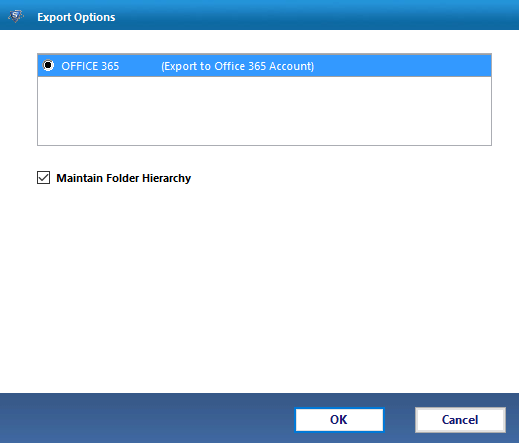
Krok 4. Vyberte Office 365 z rozbaľovaciu ponuku.
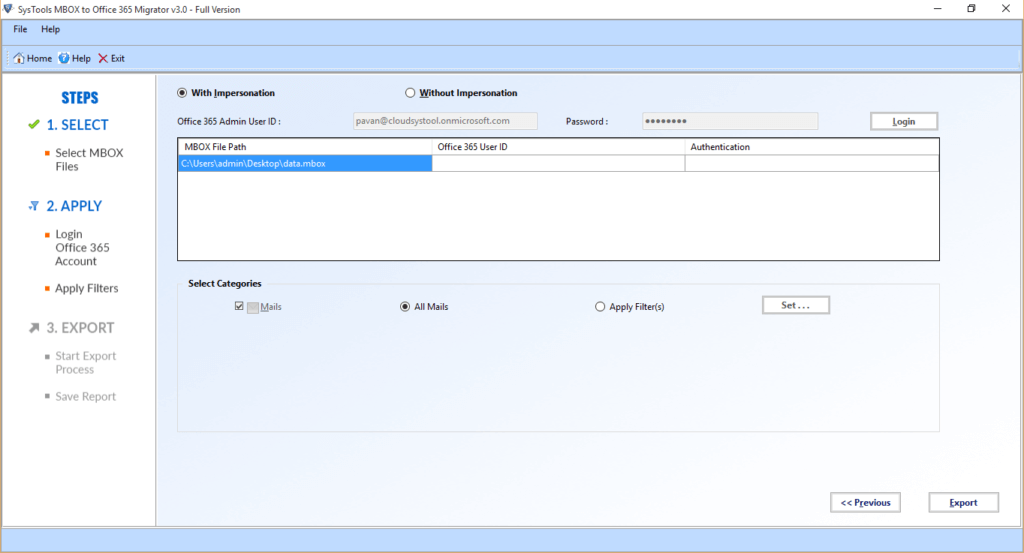
Prihlásiť sa s tvojím poverenia a klepnite na Prihlásiť sa.
- Tu, Začiarknite políčko Odstrániť duplicitné e-maily na zrušenie výberu duplicitných e-mailov.
- Vyberte možnosť Migrovať alebo zálohovať e-maily bez príloh podľa vašich potrieb.
- Filter pošty používa sa na zálohovanie e-mailov v rámci určitého časového obdobia.
- Prispôsobte si názov zálohovaného priečinka pomocou vlastného názvu priečinka.
Krok 5. Kliknite na Tlačidlo Exportovať importovať súbor MBOX do balíka Office 365.
Záver
V tomto blogu sme sa venovali funkciám balíka MBOX a balíka Office 365. Okrem toho sme vám objasnili, ako importovať súbory MBOX do balíka Office 365, a to pomocou dvoch techník. Manuálna metóda má svoje obmedzenia, pretože je obmedzená iba na e-maily.
Profesionálna metóda vám však šetrí čas a udržiava stúpajúci tok.
Bezplatné stiahnutie Bezplatné stiahnutie
Často kladené otázky
Ako môžem importovať súbor MBOX do balíka Office 365?
→ Na ukladanie e-mailov do Outlooku 365 môžete použiť nástroj na export MBOX. Je jednoduchý na používanie a všetky vaše údaje importuje veľmi rýchlo.
Ako importovať súbor MBOX do Outlooku 2016?
→ Na okamžitý prenos e-mailov z Thunderbirdu do Outlooku 2016 použite funkciu Drag and Drop.
- Otvorte Thunderbird a vyberte požadované e-maily.
- Otvorte Outlook 2016 alebo akúkoľvek vyššiu verziu a kliknite na priečinok, do ktorého chcete importovať e-maily.
- Presuňte vybraté e-maily z Thunderbirdu do priečinka Outlook.
- Nakoniec ste importovali súbor MBOX do programu Outlook.
Aký užitočný bol tento príspevok?
Kliknite na hviezdičku a ohodnoťte to!
Priemerné hodnotenie / 5. Počet hlasov:




