V tomto blogovom príspevku si povieme o najlepších metódach zálohovania e-mailov Gmail s prílohami na pevný disk, flash disk alebo počítač.
Na celom svete existuje mnoho používateľov e-mailových klientov Gmail. V mnohých prípadoch si používatelia chcú vytvoriť zálohu svojich dôležitých e-mailov Gmail a uložiť ich inde. Niektoré e-maily napríklad obsahujú citlivé informácie týkajúce sa obchodných dohôd, právnych informácií alebo akýchkoľvek osobných údajov. Zálohu si môžete vytvoriť, ak chcete prejsť na iného poskytovateľa e-mailových služieb, ako je Outlook, Yahoo atď.
V niektorých prípadoch možno budete chcieť zálohovať celú poštu lokálne na USB kľúč, externý disk alebo systém.
Takže, bez toho, aby sme strácali ďalší čas, poďme si prediskutovať bezpečné metódy, ktoré môžete použiť na archiváciu alebo ukladanie e-mailov Gmail s prílohami na pevný disk, flash disk alebo iné externé disky.
Metódy na ukladanie/zálohovanie e-mailov Gmail s prílohami do počítača alebo externého disku.
Metóda 1: Pomocou nástroja Google Takeout
Pomocou služby Google Takeout si môžete stiahnuť kópiu údajov z produktov Google, ako sú Gmail, YouTube, Kalendár atď. do počítača. Je to však užitočné iba v prípade, že chcete exportovať iba niekoľko súborov alebo e-mailov spolu s prílohami. Ak pracujete s veľkým počtom e-mailov, uloženie toľkých e-mailov pomocou služby Google Takeout bude trvať dlho.
Pozrime sa, ako funguje Google Takeout. Celý postup je rozdelený do troch hlavných krokov.
Krok 1: Otvorte Google Takeout a vyberte Gmail
- V účte Gmail, kliknite na Účet Google
- Otvorí sa nová karta, kde musíte vybrať Dáta a personalizácia .
- Prejdite na stránku Dáta a prispôsobenie; nachádza sa tam sekcia Stiahnuť, odstrániť alebo vytvoriť plán pre vaše dáta. Tu musíte vyberte možnosť Stiahnuť si údaje možnosť.
- Všetky produkty sa vyberú štandardne. Zrušte preto výber všetkých možností v časti Vybrať údaje.
- Začiarknite políčko zodpovedajúce položke Pošta a kliknite na Všetka pošta údaje zahrnuté na otvorenie poľa s obsahom pošty. Tu sa zobrazujú všetky štítky a predvolené priečinky Gmailu a môžete vybrať ľubovoľný priečinok a exportovať jeho údaje do formátu MBOX. Potom kliknite na, V poriadku .
- Teraz kliknite na Ďalej prejsť na ďalší krok.
Krok 2: Vyberte formát archívu podľa vašich potrieb
- V ponuke Spôsob doručenia máte štyri možnosti, ako napríklad
*Poslať odkaz na stiahnutie e-mailom,
#Pridať na Disk, Pridať do Dropboxu,
*Pridať do OneDrive,
#Pridať do krabice
Na tieto položky vám Google pošle odkaz na archív. Tu si môžete vybrať Poslať odkaz na stiahnutie e-mailom .
- Teraz vyberte typ súboru ZIP alebo TGZ pre archívny súbor, ktorý chcete uložiť na plochu. ZIP je ľahko dostupný na akejkoľvek platforme Windows, zatiaľ čo na otvorenie súboru TGZ je potrebný ďalší program.
- Teraz vyberte veľkosť archívneho súboru. Veľké súbory sa rozdelia, keď dáta prekročia vybraný limit veľkosti súboru. Potom kliknite na Vytvoriť archív tlačidlo.
Krok 3: Vytvorenie a stiahnutie archívneho súboru
- V sekcii Spravovať archívy kliknite na Stiahnuť .
- Hneď ako kliknete na tlačidlo Stiahnuť, systém vás presmeruje na novú kartu, kde si vyžiada heslo. zadajte heslo a kliknite na Ďalej Archívny súbor sa stiahne priamo do systému.
- Odkaz na archívny súbor, ktorý vám už bol odoslaný do schránky, môže fungovať jeden týždeň. To znamená, že môžete stiahnite si archívny súbor opäť počas nasledujúcich siedmich dní od jeho vytvorenia pomocou tohto odkazu.
- Keď získate súbor ZIP, rozbaľte ho. Príloha je k dispozícii vo formáte MBOX. Teraz môžete tento súbor MBOX importovať do podporovanej e-mailovej aplikácie a zobraziť e-mail spolu s údajmi príloh vo vašom systéme.
Metóda 2: Pomocou nástroja na zálohovanie Gmailu od tretej strany
Vyššie uvedený proces je zdĺhavý a časovo náročný, pokiaľ ide o veľa súborov Gmailu, ktoré je potrebné uložiť. Odporúčam vám použiť nástroj tretej strany. Nástroj na zálohovanie Gmailu ukladať e-maily z Gmailu do počítača.
Tento nástroj na zálohovanie Gmailu vám umožňuje exportovať dátové položky z účtu Gmail, ako sú kontakty, kalendár, údaje z Disku Google, do počítača, na externé pevné disky, USB disk atď. E-maily z Gmailu je možné priamo importovať do programov Outlook, Thunderbird, Yahoo atď. v systémoch Windows aj Mac OS. Tento inteligentný nástroj na zálohovanie Gmailu umožňuje používateľom exportovať e-maily z Gmailu do formátov PST, PDF, EMLX, EML, TXT, MBOX, HTML a iných formátov súborov.
Bezplatné stiahnutie Bezplatné stiahnutie
E-maily z Gmailu s prílohami môžete zálohovať aj do počítačového systému, externého pevného disku alebo USB. Nástroj je navrhnutý s užívateľsky prívetivým grafickým rozhraním a ľahko sa používa. Tento nástroj funguje dobre pre používateľov systému Windows aj Mac.
Ak chcete použiť zálohovací softvér Gmail, postupujte podľa nasledujúcich krokov.
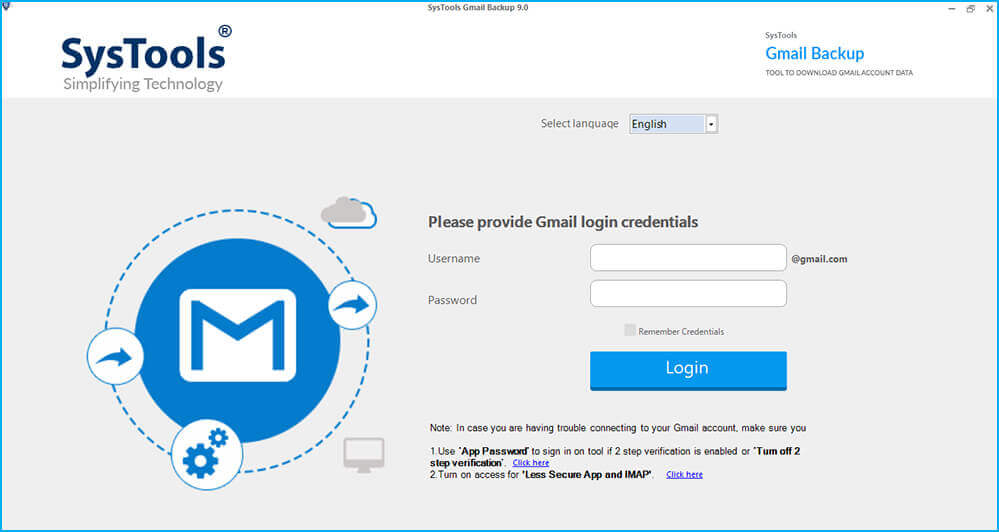
Krok 1. Spustite vo svojom systéme nástroj Gmail Backup Tool.
Krok 2. Vyberte formát súboru, do ktorého chcete uložiť e-maily z Gmailu.
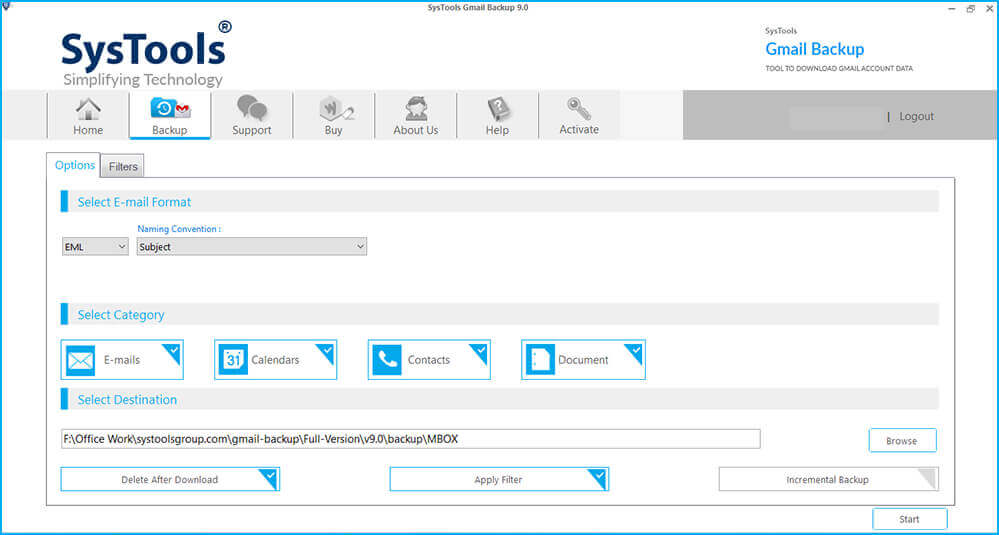
Krok 3. Nájdite miesto, kam chcete uložiť e-maily Gmailu so všetkými prílohami.
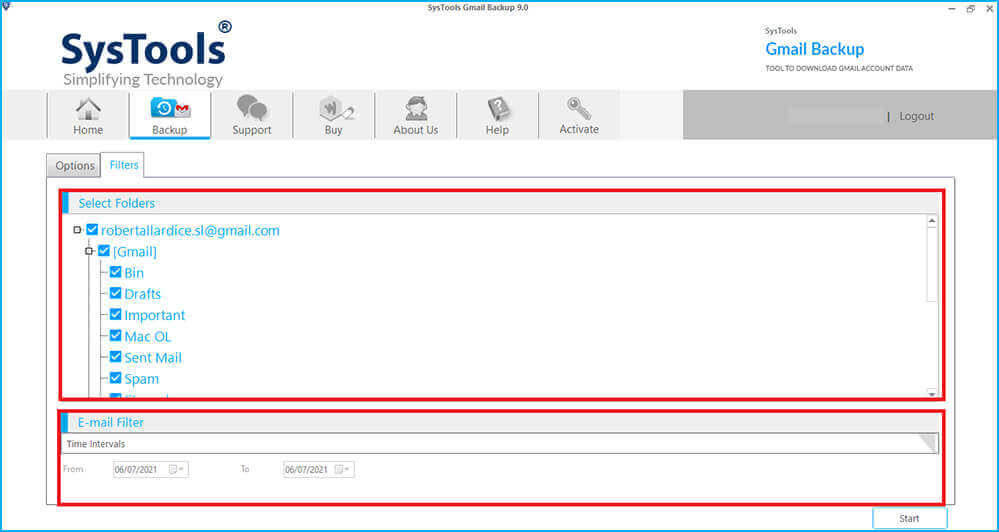
Krok 4. Na výber súborov Gmailu na zálohovanie použite funkciu rozsahu dátumov.
Krok 5. Ak chcete po zálohovaní premenovať výsledné e-maily, vyberte možnosť Konvencia pomenovania.
Krok 6. Nakoniec kliknite na OK pre zatvorenie aplikácie.

Záver
V tomto blogovom príspevku som rozobral manuálnu metódu pomocou služby Google Takeout na zálohovanie e-mailov z Gmailu s prílohami do počítača alebo externého pevného disku. Táto metóda má však svoje obmedzenie, pretože je najvhodnejšia pre menší počet e-mailov z Gmailu. Najlepším spôsobom, ako uložiť e-maily z Gmailu na externý pevný disk alebo do počítača, je teda použiť... Nástroj na zálohovanie Gmailu , ktorý dokáže jednoducho ukladať alebo archivovať jeden/viacero e-mailov z Gmailu.
Bezplatné stiahnutie Bezplatné stiahnutie
Aký užitočný bol tento príspevok?
Kliknite na hviezdičku a ohodnoťte to!
Priemerné hodnotenie / 5. Počet hlasov: