
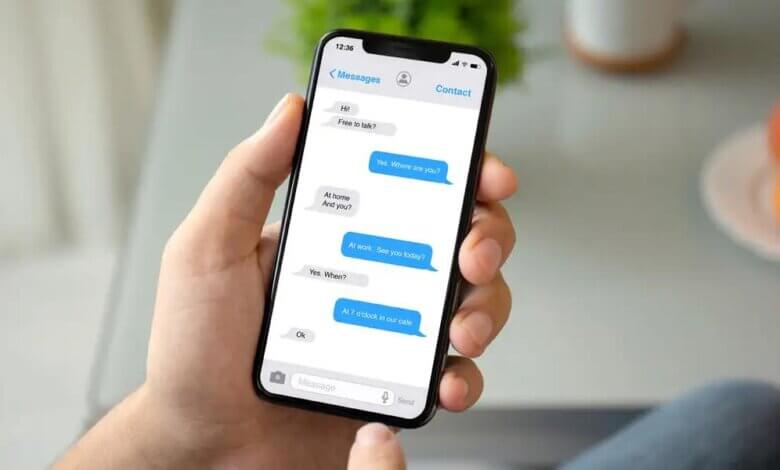
Často si posielam správy s kolegami v práci, prijímam súbory a ukladám si ich do iPhonu počas dochádzania. Niekedy nemám čas zálohovať si dáta do počítača. Nedávno som zistil, že niektoré dôležité správy iMessages zmizli! Ani neviem prečo. Hľadám spôsoby, ako obnoviť vymazané správy iMessages.
Obnova dát z iPhonu ponúka tri režimy obnovy na riešenie situácií. Môžete obnoviť odstránené iMessages priamo z vášho iPhone alebo obnoviť predchádzajúce dáta extrahovaním zálohy iTunes/iCloud.
Stiahnite si bezplatnú skúšobnú verziu nižšie a vyskúšajte si to!
Bezplatné stiahnutie Bezplatné stiahnutie
Riešenie 1: Ako priamo obnoviť odstránené správy iMessages z iPhone
Krok 1: Pripojte iPhone k počítaču a naskenujte údaje
Stiahnite a nainštalujte softvér a spustite ho v počítači. Potom pripojte svoj iPhone k počítaču. Po pripojení zariadenia kliknite v okne na tlačidlo „Obnoviť zo zariadenia so systémom iOS“.


Krok 2: Ukážka a selektívne obnovenie iMessages
Po dokončení procesu skenovania sa všetky údaje z vášho iPhone extrahujú a zobrazia v okne nižšie. Pozrite sa na ľavú časť okna, program poskytuje kompaktné zobrazenie možností kategórií, aby používatelia mohli nájsť usporiadaný obsah. Zobrazte si ukážku obsahu iMessages a potom zaškrtnite potrebné položky a obnovte ich kliknutím na tlačidlo „Obnoviť“.

Poznámka: Ak chcete stratené údaje jednoducho nájsť, môžete posunutím tlačidla v hornej časti okna zobraziť iba odstránené položky.
Riešenie 2: Ako obnoviť iMessages zo zálohy iTunes
Ak ste používali iTunes na PC alebo Mac a synchronizovali ste si iMessages s iPhonom, môžete obnoviť dáta zo zálohy iTunes. Existujú dva spôsoby: priamo obnoviť celý súbor iTunes alebo selektívne extrahovať dáta zo zálohy iTunes pomocou softvéru.
Obnova údajov cez iTunes je bezplatná. Stojí však za zmienku, že všetky údaje z iTunes sa prenesú do vášho iPhonu a existujúce údaje na vašom iPhone sa vymažú alebo prepíšu. V porovnaní s tým, pri použití Obnova dát z iPhonu Obnova údajov bude bezpečnejšia, pretože podporuje selektívnu obnovu a žiadne údaje na vašom iPhone nebudú prepísané.
Bezplatné stiahnutie Bezplatné stiahnutie
Tu je návod, ako používať tento softvér na extrahovanie údajov zo záložných súborov iTunes.
Krok 1: Vyberte režim obnovenia a skenujte iTunes, či neobsahuje dáta
Po nainštalovaní a spustení programu sa vám ponúkne niekoľko režimov obnovenia. Vyberte možnosť „Obnoviť“. V okne sa zobrazí niekoľko záložných súborov iTunes. Vyberte ten pre váš iPhone a kliknite na tlačidlo „Spustiť skenovanie“, čím naskenujete záložný súbor a extrahujete všetky údaje vrátane chýbajúcich.

Krok 2: Ukážka a obnovenie odstránených iMessages
Teraz môžete v okne vidieť všetok obsah vášho iPhonu. V ľavej časti okna vyberte z možností kategórie možnosť „iMessages“, zobrazte si ukážku a obnovte odstránené poznámky.

Riešenie 3: Ako obnoviť odstránené správy iMessages zo zálohy iCloud
Ak chcete obnoviť stratené správy iMessages z iCloudu, musíte si najprv zálohovať existujúce údaje na iPhone, pretože týmto spôsobom sa všetky údaje zo súborov iCloud importujú do vášho iPhonu. Obnova všetkých údajov vrátane nepotrebných je dosť nepraktická. Preto sa oplatí vyskúšať program iPhone Data Recovery, ktorý vám pomôže selektívne obnoviť stratené údaje.
Bezplatné stiahnutie Bezplatné stiahnutie
Tu je návod, ako používať tento softvér na obnovenie iMessages zo zálohy iCloud.
Krok 1. Spustite program a prihláste sa do svojho účtu iCloud
Spustite program na obnovu dát v počítači a v hlavnej ponuke prepnite do režimu obnovy „Obnoviť“. Potom zadajte svoje Apple ID a heslo a prihláste sa do iCloudu.

Krok 2. Stiahnite si záložný súbor iCloud a naskenujte zálohu iCloud, či neobsahuje dáta
Po prihlásení do iCloudu softvér automaticky zobrazí v okne všetky vaše záložné súbory. Vyberte ten, ktorý chcete obnoviť, a kliknite na Stiahnuť.


Krok 3. Ukážka a obnovenie odstránených iMessages z iCloudu
Teraz môžete vidieť, že softvér poskytuje kompaktné zobrazenie možností kategórií, ktoré vám umožňujú prístup k rôznym usporiadaným položkám. Kliknite na možnosť „iMessage“ a zobrazte si ukážku obsahu správ. Vyberte požadované správy a kliknite na tlačidlo „Obnoviť“. To je všetko. Selektívne ste obnovili svoje iMessages.

Okrem iMessage existuje takmer 17 druhov údajov, ako sú fotografie, videá, kontakty, poznámky, záznamy o hovoroch, hlasové správy, hlasové poznámky, kalendáre, pripomienky atď. Obnova dát z iPhonu môže získať späť.
Bezplatné stiahnutie Bezplatné stiahnutie
Aký užitočný bol tento príspevok?
Kliknite na hviezdičku a ohodnoťte to!
Priemerné hodnotenie / 5. Počet hlasov:




