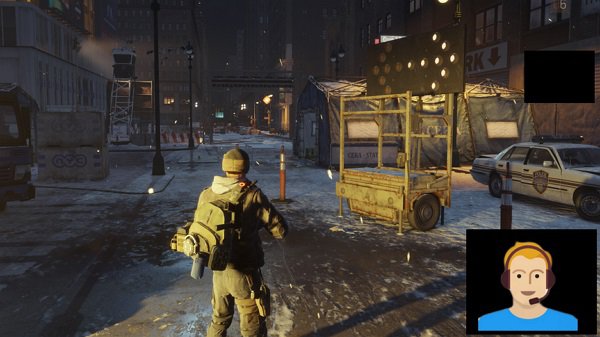
Videá z Facecamu bežne priťahujú viac sledovateľov, najmä pri živom vysielaní, pretože zobrazenie tvárí môže zvýšiť interakciu s publikom a urobiť video vierohodnejším. Nájdenie vhodného nástroja na nahrávanie tváre a obrazovky vám zároveň zaberie veľa času a energie. Rekordér Facecam, ktorý predstavuje tento článok, vám môže zabezpečiť vysokokvalitný záznam. Tento nástroj môžete využiť na súčasné nahrávanie Facecamu a hrania hry alebo na vytvorenie reakčného videa či prednášky, ktorá je pre vaše publikum prístupnejšia.
Pred nahrávaním z Facecamu a obrazovky
Čo je to Facecam?
Ak ste hráč, určite ste videli veľa videí „Let's Play“ alebo tutoriálov na YouTube alebo iných platformách na streamovanie hier. YouTuberi často umiestňujú svoje vlastné tváre s rámčekom v rohu obrazovky. Toto sa nazýva Facecam (alebo facecam). Videá z Facecamu zvyčajne obsahujú aj zvukový komentár. To môže byť tiež dôvod, prečo online prednášky a tutoriály obsahujú Facecam na konkrétne vysvetlenie.
Ako urobiť Facecam?
Ak chcete vedieť, ako nahrávať svoju tvár počas nahrávania obrazovky videohry, potrebujete len Facecam rekordér, ktorý dokáže nahrávať vašu tvár aj obrazovku súčasne a ušetrí vám tak veľa problémov!
Ako nahrávať zvuk z Facecamu počas hrania hier
Nahrávač obrazovky Movavi je jednoduchý softvér na nahrávanie obrazovky, ktorý dokáže nahrávať vašu tvár a obrazovku súčasne alebo nahrávať iba jeden z nich. Výkonný a všestranný rekordér obrazovky vám tiež umožňuje nahrávať zvuk rozprávania cez mikrofón počas nahrávania z Facecamu alebo obrazovky. Jeho aktuálne vylepšený Game Recorder dokáže pohodlne zobraziť vašu tvár a nahrávať ju počas nahrávania herného videa.
- Nahrávajte zvuk zo systému a počas nahrávania je k dispozícii ovládanie hlasitosti.
- Prispôsobuje oblasť nahrávania, snímkovú frekvenciu, priehľadnosť, jas, kontrast atď.
- Snímka obrazovky a nahrávanie z Facecamu.
- Nakreslite alebo pridajte texty, šípky do nahrávky/snímky obrazovky.
- Ukladá vaše videá vo formátoch MP4, WMV, MOV, F4V, AVI, TS, GIF… takže ich môžete nahrať na väčšinu sociálnych médií vrátane Facebooku, Instagramu, Twitteru a ďalších.
Bezplatné stiahnutie Bezplatné stiahnutie
Ako nahrávať Facecam a hranie hry
Ak chcete nahrávať videokamerou počas hrania, kroky sú jednoduché.
Krok 1. Pred začatím hry otvorte program Movavi Screen Recorder.
Krok 2. Kliknutím otvorte Nahrávanie obrazovky. Potom vyberte zdroj videa a prispôsobte konkrétnu oblasť, ktorú chcete nahrať. Môžete si tiež zvoliť nahrávanie celého herného rozhrania.
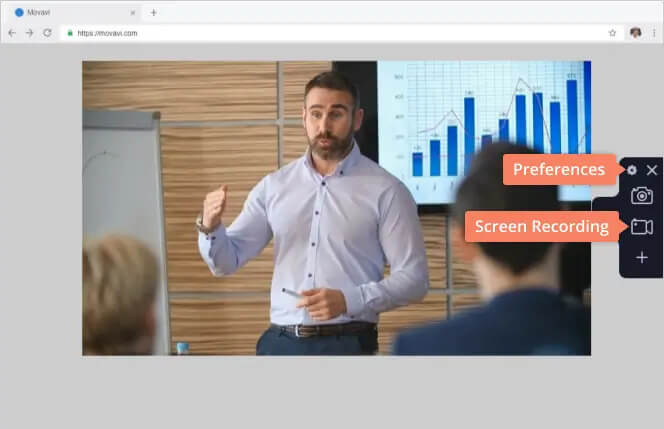
Krok 3. Zapnite tlačidlo Webkamera.
Nezabudnite zapnúť aj systémový zvuk a zvuk mikrofónu. Kvalitu zvuku môžete skontrolovať pomocou funkcie Kontrola zvuku. Potom upravte veľkosť rámčeka Facecam a potiahnite rámček do rohu obrazovky počítača.
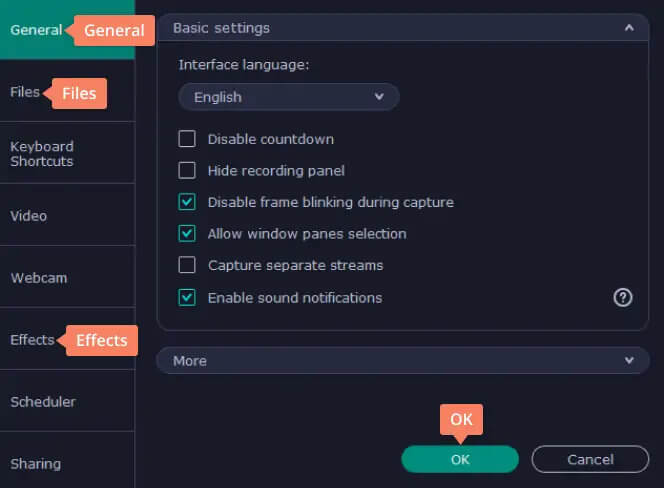
Krok 4. Pred spustením hry kliknite na REC.
Nahrávku si môžete skontrolovať a kliknutím na tlačidlo Uložiť video uložiť alebo kliknutím na tlačidlo Znovu nahrať spustí nahrávanie (pôvodný súbor sa však neuloží).
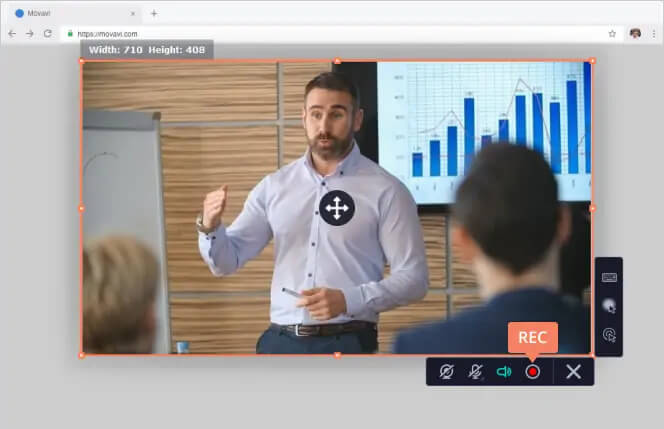
Ako nahrávať iba z Facecamu
Ak chcete nahrávať svoju tvár iba z webkamery, postupujte podľa krokov.
Bezplatné stiahnutie Bezplatné stiahnutie
Krok 1. Otvorte videorekordér.
Krok 2. V sekcii webovej kamery (ikona webovej kamery) kliknite na tlačidlo so šípkou nadol vedľa ikony a vyberte webovú kameru. Kliknutím na tlačidlo Spravovať si môžete zobraziť ukážku webovej kamery a upraviť jej rozlíšenie, polohu, priehľadnosť a ďalšie položky. Kliknutím na tlačidlo OK uložte úpravy a vráťte sa späť.
Krok 3. Zapnite tlačidlo webkamery, čím aktivujete Facecam. V prípade potreby povoľte systémový zvuk a mikrofón. Keď budete pripravení, kliknite na tlačidlo REC na pravej strane a spustite nahrávanie.
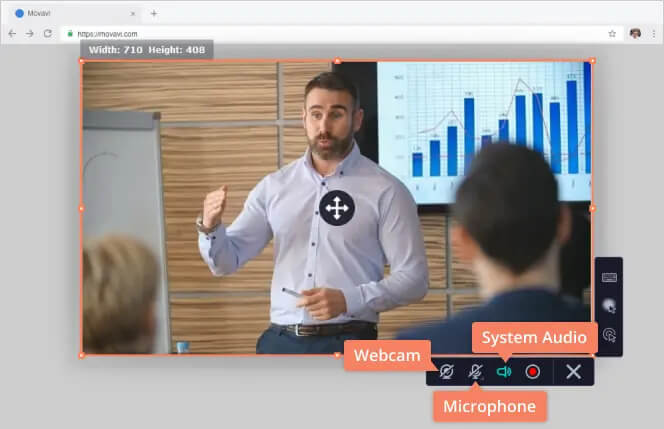
Krok 4. Počas nahrávania môžete zvýšiť alebo znížiť hlasitosť hlasu alebo systémového zvuku a upraviť tak hudbu na pozadí. Kliknutím na Zastaviť ukončíte nahrávanie. Ak chcete, aby sa nahrávanie automaticky zastavilo, kliknite na tlačidlo s ikonou hodín a nastavte trvanie videí z Facecamu.
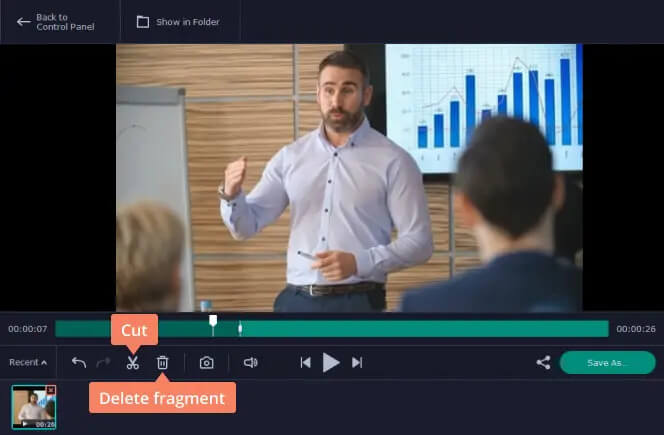
Teraz si môžete pozrieť ukážku videa z Facecamu a potom ho jedným kliknutím zdieľať na YouTube, Facebook, Twitter, Instagram, Vimeo a ďalších platformách.
Bezplatné stiahnutie Bezplatné stiahnutie
Ako si zaobstarať kameru na tvári v telefóne
Ak hráte mobilné hry, možno budete chcieť nahrávať video cez Facecam na telefóne, teda nahrávať svoju tvár aj hranie hry vo videu. Bohužiaľ, žiadny rekordér obrazovky nie je vybavený funkciou Facecam určenou pre mobilný telefón. Ani váš smartfón s Androidom, ani iPhone nemajú priamy prístup k Facecamu.
Našťastie stále môžete vytvoriť podobné video „Let's Play“ zachytením aktivít na telefóne s integrovanou Facecam. Môžete vyskúšať tieto dva jednoduché spôsoby:
Premietajte obrazovku telefónu na počítač a potom použite Nahrávač obrazovky Movavi súčasne nahrávať obrazovku telefónu a Facecam.

Ako je znázornené v niektorých videách na YouTube, môžete použiť dva mobilné telefóny, jeden na nahrávanie tváre predným fotoaparátom a druhý na nahrávanie hry. Tieto dve videá je potom možné skombinovať pomocou softvéru na úpravu videa, ako je napríklad iMovie.
Ale obe metódy nemusia podporovať súčasné nahrávanie z Facecamu a obrazovky.
Všetky vyššie uvedené sú tri možné riešenia na nahrávanie z Facecamu, alebo povedzme, nahrávanie tváre a obrazovky súčasne na vytvorenie videa „Let's Play“. Pomôcky pre počítače, ako napríklad Nahrávač obrazovky Movavi sú použiteľnejšie, pretože slúžia nielen ako záznamník Facecam, ale obsahujú aj nástroje na úpravu, ktoré vylepšia vaše videozáznamy. Vyskúšajte to a vytvorte si Facecam.
Bezplatné stiahnutie Bezplatné stiahnutie
Aký užitočný bol tento príspevok?
Kliknite na hviezdičku a ohodnoťte to!
Priemerné hodnotenie / 5. Počet hlasov: