Umiestnenie automatického ukladania v Exceli: Kde nájsť a obnoviť neuložené súbory programu Excel (2022/2020/2018/2016/2013/2007/2003)

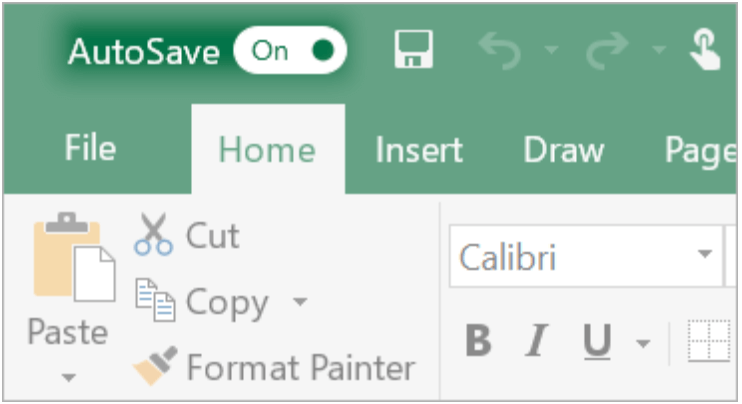
K poruchám počítača a výpadkom napájania dochádza často a neočakávane. Ak náhodou intenzívne pracujete na zošite programu Excel, ale zabudnete ho včas uložiť, keď Excel prestane fungovať; alebo ak súbor omylom zatvoríte bez uloženia, bola by to veľká tragédia. Našťastie má však program Microsoft Excel vstavané funkcie automatického ukladania a automatického obnovenia, ktoré vám môžu pomôcť vyhnúť sa strate dôležitých údajov. Sledujte nás a pozrite sa, ako tieto funkcie obnovujú neuložené súbory programu Excel v programoch Excel 2022/2020/2018/2016/2013/2011/2007/2003.
Taktiež vám predstavíme profesionálnu obnovu dát, ktorá vám môže pomôcť, keď vstavané funkcie programu Excel zlyhajú pri obnove neuložených súborov programu Excel. Dobrý zvyk včasného ukladania súborov programu Excel a prípravy záložnej kópie bude tiež vaším prínosom.
Ako obnoviť neuložené súbory programu Excel pomocou funkcie AutoRecover
Program Microsoft Excel má teraz vstavanú funkciu automatického obnovenia, ktorá môže pomôcť používateľom obnoviť súbory, ak sa Excel neočakávane zatvorí z dôvodu výpadku napájania alebo zlyhania počítača. Funkcia dokáže obnoviť neuložený súbor do poslednej uloženej verzie. Keď sa Excel neočakávane zatvorí bez uloženia vašej práce, nebojte sa. Pri ďalšom spustení programu Excel sa obnovený súbor zobrazí v table Obnova dokumentov.
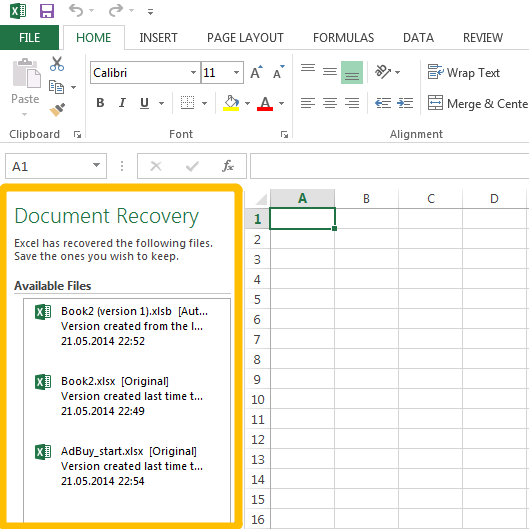
Treba však poznamenať, že automatické obnovenie programu Excel nie je funkčné, pokiaľ ste súbor aspoň raz neuložili. Ak ste súbor nikdy predtým neuložili, Excel náhodne prestane fungovať, súbor sa neobnoví.
Ako nájsť a obnoviť neuložené súbory programu Excel pomocou priečinka automatického ukladania
Vďaka automatickému ukladaniu, ďalšej vstavanej funkcii programu Microsoft Excel, je možné novovytvorený súbor programu Excel automaticky uložiť v prednastavenom intervale. Aj keď používatelia zabudnú súbor uložiť, v prípade problémov oň úplne nestratia.
Rovnako ako automatické obnovenie, aj automatické ukladanie je v Exceli predvolene zapnuté a umožňuje používateľom definovať interval automatického ukladania a umiestnenie uloženého súboru programu Excel. Keď zatvoríte dokumenty programu Excel bez ich uloženia, prvá vec, ktorú by ste mali urobiť pri opätovnom otvorení programu Excel, je obnoviť neuložené súbory programu Excel z priečinka automatického ukladania, kde sú uložené dočasné súbory programu Excel.
Ak chcete získať prístup k automaticky uloženým súborom programu Excel, postupujte podľa nasledujúcich krokov:
Krok 1 Kliknite na Súbor > Otvoriť > Nedávne zošity.
Krok 2 Prejdite na Obnoviť neuložené zošity.
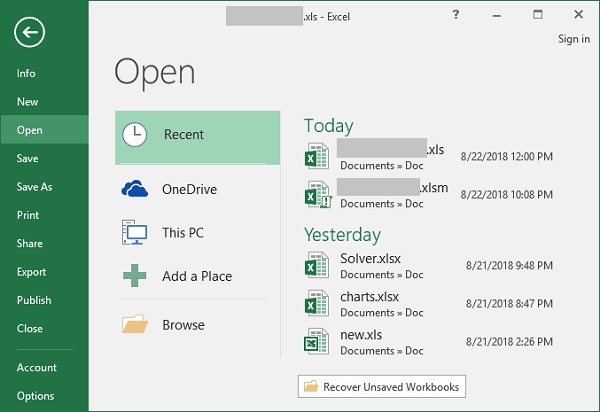
Krok 3 Vyberte potrebný súbor a kliknite na Otvoriť.
Krok 4 Keď sa dokument otvorí v Exceli, nezabudnite kliknúť na tlačidlo Uložiť ako v žltom paneli nad pracovným hárkom a uložiť súbor na požadované miesto.
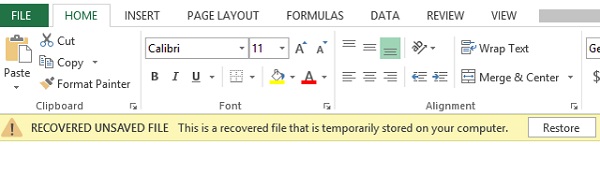
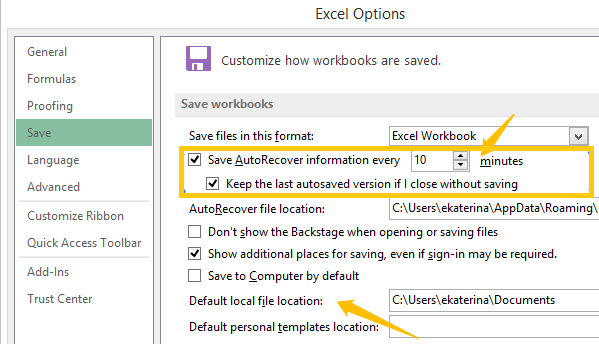
Tip: Zmena umiestnenia a nastavení automatického ukladania v Exceli
Môžete sa rozhodnúť, kam sa majú automaticky ukladať súbory v Exceli a tiež ako dlho má Excel dokument automaticky ukladať.
Krok 1 Prejdite do nastavení automatického ukladania v Exceli v počítači.
- Umiestnenie automatického ukladania v programe Microsoft Excel 2013 a 2016 : V Exceli kliknite na Súbor > Možnosti > Uložiť.
- Umiestnenie automatického ukladania v programe Microsoft Excel 2007 Kliknite na tlačidlo Microsoft > Excel > Uložiť.
Krok 2 Uistite sa, že obe Ukladať informácie o automatickej obnove každých X minút krabica a Zachovať poslednú automaticky uloženú verziu, ak zatvorím bez uloženia políčka sú vybraté.
Krok 3 V Ukladať informácie o automatickej obnove každých X minút V poli môžete interval podľa potreby skrátiť alebo predĺžiť. V poli Umiestnenie súboru automatického obnovenia sa tiež môžete rozhodnúť, kam sa má uložený súbor umiestniť.
Automatické ukladanie nefunguje? Obnovte neuložené súbory programu Excel týmto spôsobom
Hoci je automatické ukladanie veľmi užitočná funkcia, rovnako ako všetky ostatné vstavané funkcie, nefunguje vždy dobre. V skutočnosti sme občas počuli sťažovať sa používateľov, že aj keď na paneli úloh videli, že Excel mnohokrát automaticky uložil ich súbor, nemali šťastie pri získavaní najnovšej uloženej verzie. To by bola nočná mora, ak by vaše úsilie venované práci bolo márne. Ale nebuďte rozrušení ani panikárte, profesionálna obnova dát, Obnova dát, Napríklad, môže byť vašou veľkou pomocou. Program dokáže obnoviť stratené alebo odstránené súbory programu Excel, dokumenty programu Word a ďalšie súbory z vášho počítača so systémom Windows. Stratený súbor programu Excel môžete získať späť len v niekoľkých krokoch:
Krok 1. Stiahnite a nainštalujte program Data Recovery
Bezplatné stiahnutie Bezplatné stiahnutie
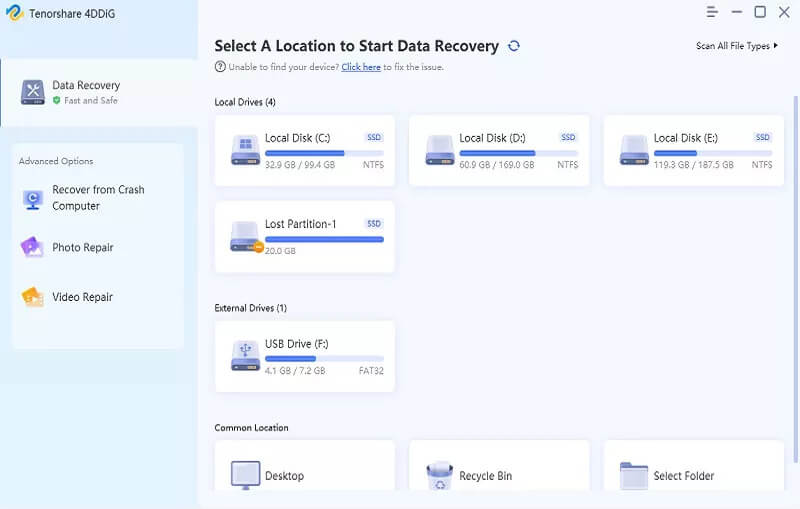
Krok 2. Vyberte možnosť „Dokument“ a spustite skenovanie
Na domovskej stránke si môžete vybrať typ súboru a pevný disk, z ktorého sa majú dáta skenovať. Ak chcete nájsť stratený zošit programu Excel, kliknite na položku „Dokument“ a na pevný disk, na ktorom ste ho stratili, napríklad Disk (C:), a potom kliknite na položku „Skenovať“ a spustite proces.
Krok 3. Ukážka výsledkov skenovania
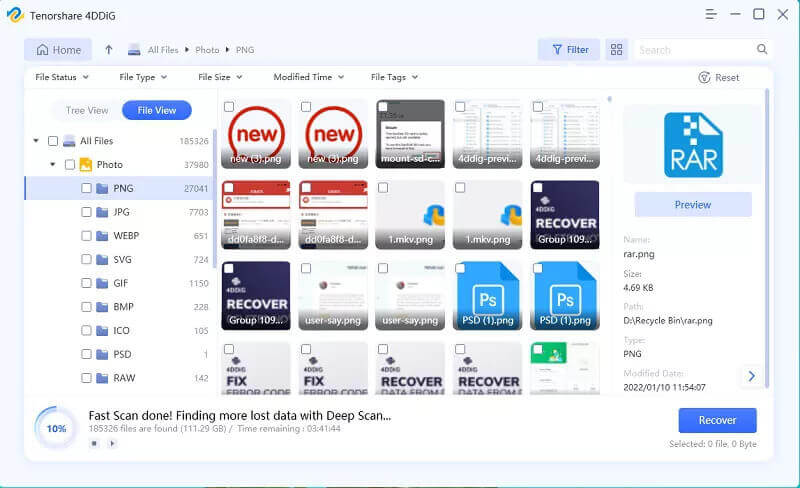
Program Obnova dát zobrazí naskenované súbory v dvoch zoznamoch, jeden je zoznam typov, kde sú všetky údaje kategorizované podľa ich formátov; druhý je zoznam ciest, v ktorom sú základné dokumenty klasifikované podľa ich umiestnenia.
V zozname typov vyberte možnosť „.xlsx“. Ak existujú dokumenty s príponou „.xlk“, mali by ste ich tiež vybrať, pretože dokument s príponou „.xlk“ je záložnou kópiou súboru programu Excel.

Krok 4. Obnovte stratený súbor programu Excel
Keď nájdete stratený súbor programu Excel, vyberte ho a kliknite na tlačidlo Obnoviť, čím sa bezpečne vráti do vášho zariadenia. Ak sú vaše súbory programu Excel poškodené, ale stále ich potrebujete, tento spôsob funguje aj na obnovenie poškodených súborov programu Excel.
Bezplatné stiahnutie Bezplatné stiahnutie
Tipy na ukladanie súborov programu Excel
Hoci automatické ukladanie a automatické obnovenie sú skvelé funkcie, obnova dát je tiež dobrý nástroj, sú to len dočasné riešenia. Dobrý zvyk ukladať dôležité dáta a uvedomenie si prípravy zálohy súborov programu Excel vám môže z dlhodobého hľadiska ušetriť veľa problémov. Riaďte sa našimi bonusovými tipmi, ako ukladať súbory programu Excel.
Skráťte interval automatického ukladania v Exceli
Množstvo nových informácií, ktoré obnovený súbor programu Excel obsahuje, závisí od toho, ako často Excel súbor automaticky ukladá. Ak je súbor nastavený na automatické ukladanie každých 10 minút, novo zadané údaje za posledných 8 minút nebudú uložené v prípade výpadku napájania alebo zlyhania počítača. Preto, aby ste uložili čo najviac informácií, môžete do poľa minút zadať malé číslo. Čím častejšie sa pracovný hárok programu Excel ukladá, tým je väčšia šanca, že obnovíte celý súbor.
Záloha Súbory programu Excel
Menej známou funkciou programu Excel je automatické zálohovanie. V skutočnosti je to veľmi užitočná funkcia, pretože vám nielen pomôže vyhnúť sa strate dôležitých údajov, ale tiež vám umožní prístup k predtým uloženej verzii vášho zošita. Ak túto funkciu povolíte, v momente uloženia súboru sa vytvorí aj záložný súbor programu Excel s príponou „.xlk“. Nemusíte sa obávať, že by váš súbor mohol zmiznúť, pretože k zálohe sa môžete kedykoľvek vrátiť.
Keďže záložný súbor je vždy o jednu verziu starší ako aktuálna verzia, ak v súbore vykonáte veľa zmien a uložíte ho, ale zrazu si to rozmyslíte a chcete sa vrátiť k predchádzajúcej verzii, môžete jednoducho otvoriť aj záložný súbor. Ušetrí vám to veľa problémov s prepisovaním údajov.
Ak chcete túto funkciu povoliť, postupujte takto:
Krok 1 Prejdite na Súbor > Uložiť ako > Počítač v Exceli.
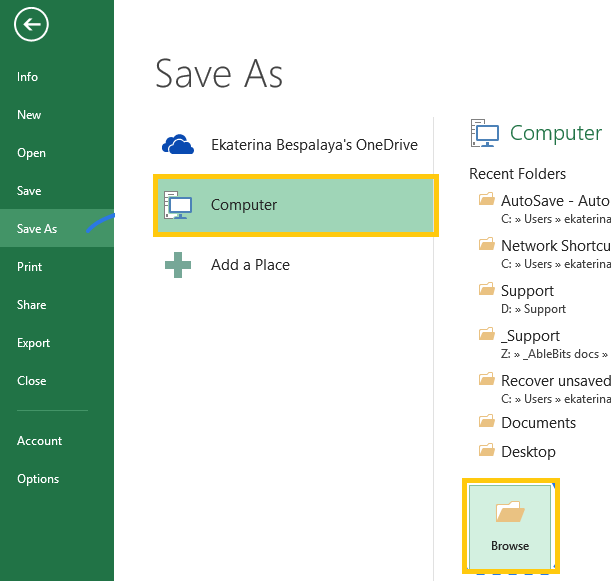
Krok 2 Kliknite na tlačidlo Prehľadávať.
Krok 3 Keď sa zobrazí dialógové okno Uložiť ako, kliknite na rozbaľovacie tlačidlo tlačidla Nástroje, ktoré sa nachádza v pravom dolnom rohu.
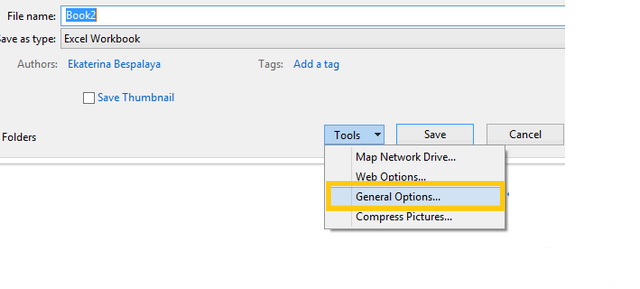
Krok 4 Z niekoľkých možností vyberte Všeobecné možnosti > Vždy vytvoriť zálohu.
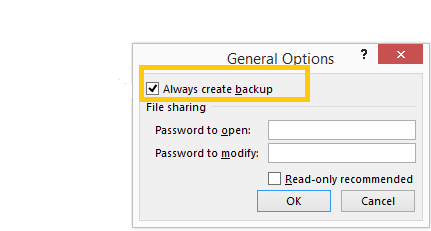
Krok 5 Kliknite na tlačidlo OK. Záložná kópia sa teraz automaticky vytvorí pri každom uložení súboru.
Chápete po prečítaní tohto článku lepšie, ako obnoviť neuložené súbory programu Excel? Pamätajte, že ak to nepomôže, môžete sa obrátiť na službu Obnova dát. A nezabudnite si zvyknúť včas ukladať súbory a vždy si pripravovať zálohu!
Bezplatné stiahnutie Bezplatné stiahnutie
Aký užitočný bol tento príspevok?
Kliknite na hviezdičku a ohodnoťte to!
Priemerné hodnotenie / 5. Počet hlasov: