Vieme, že YouTube je dosť prísny, pokiaľ ide o povolenie používateľom sledovať videá na svojej webovej stránke iba online. Na webovej stránke YouTube nenájdete tlačidlo na sťahovanie, ktoré by vám pomohlo priamo stiahnuť videá z YouTube. Vždy však existujú prípady, kedy je potrebné stiahnuť videá z YouTube. Napríklad, možno budete potrebovať sledovať videá YouTube offline, keď nemáte prístup k internetovému pripojeniu.
Toto je problém, o ktorom dnes hovoríme. Kvôli tomuto obmedzeniu, ako sme už spomenuli, vám niektoré programy na sťahovanie videí z YouTube môžu pomôcť tento problém vyriešiť. Teraz si pozrime nižšie uvedeného návodu, ako môžeme sťahovať videá z YouTube.
Najlepší program na sťahovanie videí z YouTube
Na Googli nájdete mnoho online programov na sťahovanie videí z YouTube. Tieto online nástroje však Google často ruší, pretože vyvolávajú právne spory. Bolo by lepšie nájsť spoľahlivý desktopový program, ktorý Google neobmedzuje.
Tu by sme chceli odporučiť Online sťahovač videa Tento program ponúka možnosť sťahovania videí z YouTube, Facebooku, Twitteru, TikToku, Vimeo, Soundcloudu a ďalších populárnych webových stránok na zdieľanie videí. Celý proces sťahovania je možné dokončiť v 3 krokoch. Ak si teda chcete uložiť video z YouTube, Online Video Downloader by bol tým najužitočnejším nástrojom. Teraz už nestrácajme čas a pozrime sa, ako to funguje.
Bezplatné stiahnutie Bezplatné stiahnutie
Ako sťahovať videá z YouTube do počítača
Krok 1. Skopírujte a prilepte URL adresu
Download Online sťahovač videa a nainštalujte si ho do počítača so systémom Windows alebo Mac. Nižšie vidíte prehľadné rozhranie. Prázdny panel, kam potrebujete vložiť URL adresu videa, nájdete ľahko.
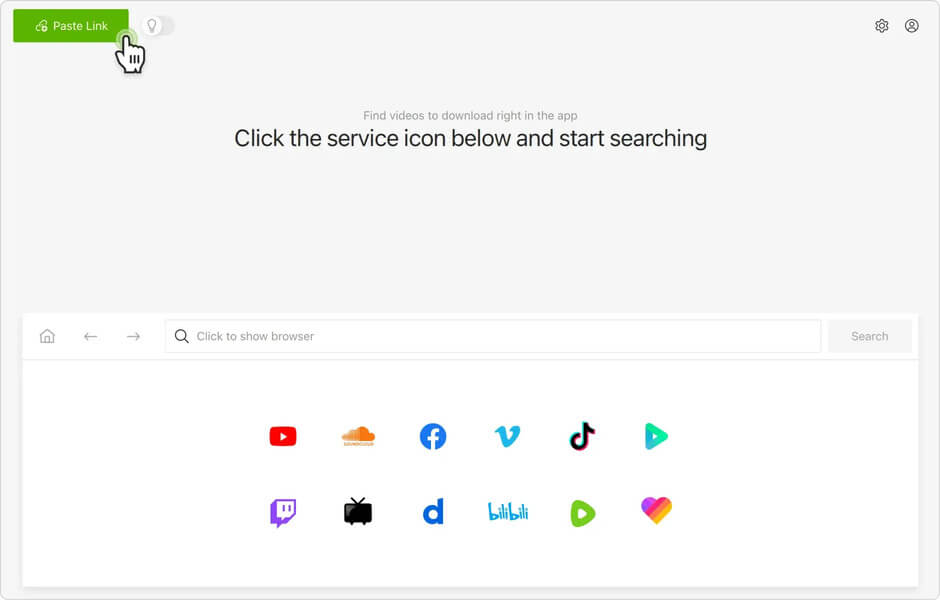
Krok 2. Skopírujte a vložte URL adresu videa
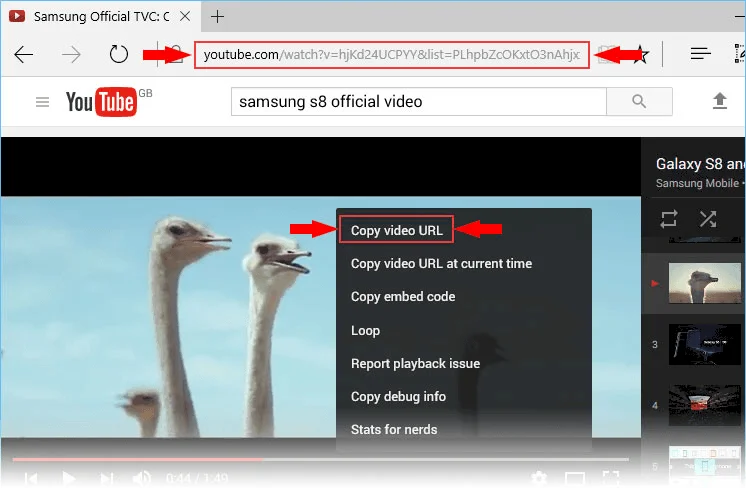
Teraz spustite prehliadač a vyhľadajte videá z YouTube, ktoré chcete stiahnuť. Potom by ste mali skopírovať URL adresu. Potom sa vráťte do aplikácie Online Video Downloader, vložte URL adresu a kliknite na tlačidlo „Analyzovať“.
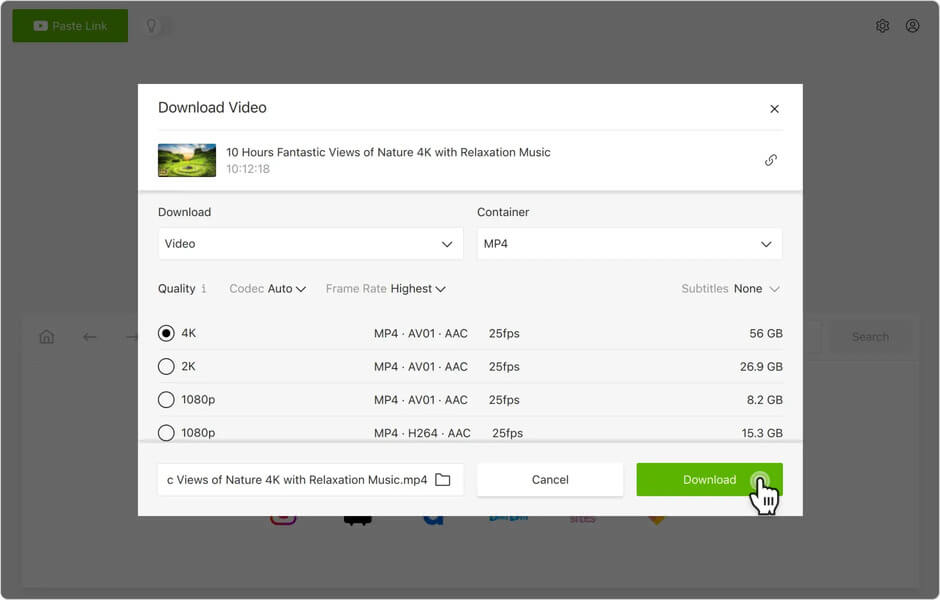
Po dokončení analýzy si musíte z kontextového okna vybrať výstupný formát. Vyberte požadovaný výstup a kliknutím na tlačidlo „Stiahnuť“ spustite sťahovanie.
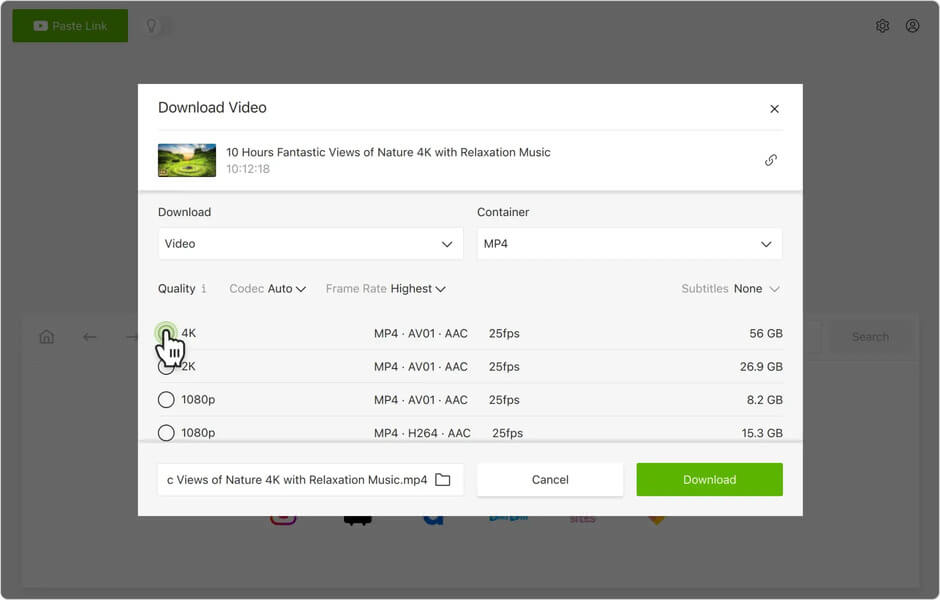
Tipy: Online Video Downloader tiež podporuje dávkové sťahovanie, čo znamená, že si môžete stiahnuť viacero videí naraz. Stačí skopírovať a vložiť URL adresu do programu a ten dokončí úlohu čo najrýchlejšie.
Krok 3. Nájdite video súbory v počítači
Program zvyčajne začne sťahovať videá z YouTube po kliknutí na tlačidlo „Stiahnuť“. Rýchlosť sťahovania závisí od výkonu vášho počítača a siete. Po dokončení sťahovania môžete prejsť na kartu „Dokončené“ a kliknúť na tlačidlo „Otvoriť priečinok“, čím vyhľadáte video z YouTube.
Pomocou programu Online Video Downloader si môžete stiahnuť akékoľvek video z YouTube na pozeranie offline, úpravu na ďalšie použitie atď. Program má teraz aj bezplatnú skúšobnú verziu, ktorá vám umožňuje sťahovať videá zadarmo do 15 dní. To je dobré na zhodnotenie. Sťahovač videí z YouTube Ak máte akékoľvek komentáre alebo návrhy týkajúce sa programu Online Video Downloader, zanechajte ich nižšie alebo pošlite e-mail nášmu tímu podpory.
Bezplatné stiahnutie Bezplatné stiahnutie
Aký užitočný bol tento príspevok?
Kliknite na hviezdičku a ohodnoťte to!
Priemerné hodnotenie / 5. Počet hlasov: